Краткое руководство пользователя по установке ПО Wheelies
| Параметр | Значение |
|---|---|
| Назначение | Администратор организации, оператор и инженер |
| Сценарий | Подключение дрона к серверной версии платформы Wheelies |
| Редакция | 1.0 • 08.09.2026 |
Цель. Скачать подготовленный дистрибутив, установить его на бортовой компьютер, подтвердить запрос на активацию дрона и убедиться, что лицензия привязана.
1. Кто участвует
| Роль | Что делает | Что должно быть выдано |
|---|---|---|
| Администратор платформы | Создает организацию и выдает приобретенные лицензии. | Права администратора платформы. |
| Администратор организации | Настраивает роли в организации, приглашает пользователей и контролирует доступ. | Роль «Полный доступ» либо соответствующие права. |
| Пользователь с правом управления дронами | Собирает и скачивает дистрибутив; подтверждает запрос на активацию дрона. | Право на управление дронами. |
| Инженер / оператор | Готовит оборудование, устанавливает дистрибутив на бортовой компьютер и выполняет первичную настройку. | Доступ к бортовому компьютеру. |
| Система | Обрабатывает запрос на активацию дрона, привязывает лицензию и регистрирует дрон. | Действия выполняются автоматически. |
У одного пользователя (одного email) в одной организации одновременно может быть только одна роль.
2. Что необходимо до начала работы
- Организация заказчика создана на платформе, а ее главный администратор завершил регистрацию.
- Пользователь имеет право на управление дронами.
- Организация имеет хотя бы одну свободную, действительную и активную лицензию.
- Модель дрона доступна в каталоге платформы.
- Бортовой компьютер соответствует требованиям платформы; подготовлены UART-подключение, питание, Интернет, дисплей и клавиатура.
- Известна утвержденная для оборудования процедура загрузки и установки
config.tar. - С бортового компьютера доступна платформа Wheelies.
2.1. Два независимых срока
| Что ограничено | Срок | Практическое значение |
|---|---|---|
| Токен для доступа к GitLab Container Registry | 5 суток с момента выдачи | За это время на бортовой компьютер дрона должен быть скачан контейнерный образ. |
| Дистрибутив | 45 дней с момента генерации | За это время дрон должен отправить платформе запрос на активацию. |
3. Общая схема процесса
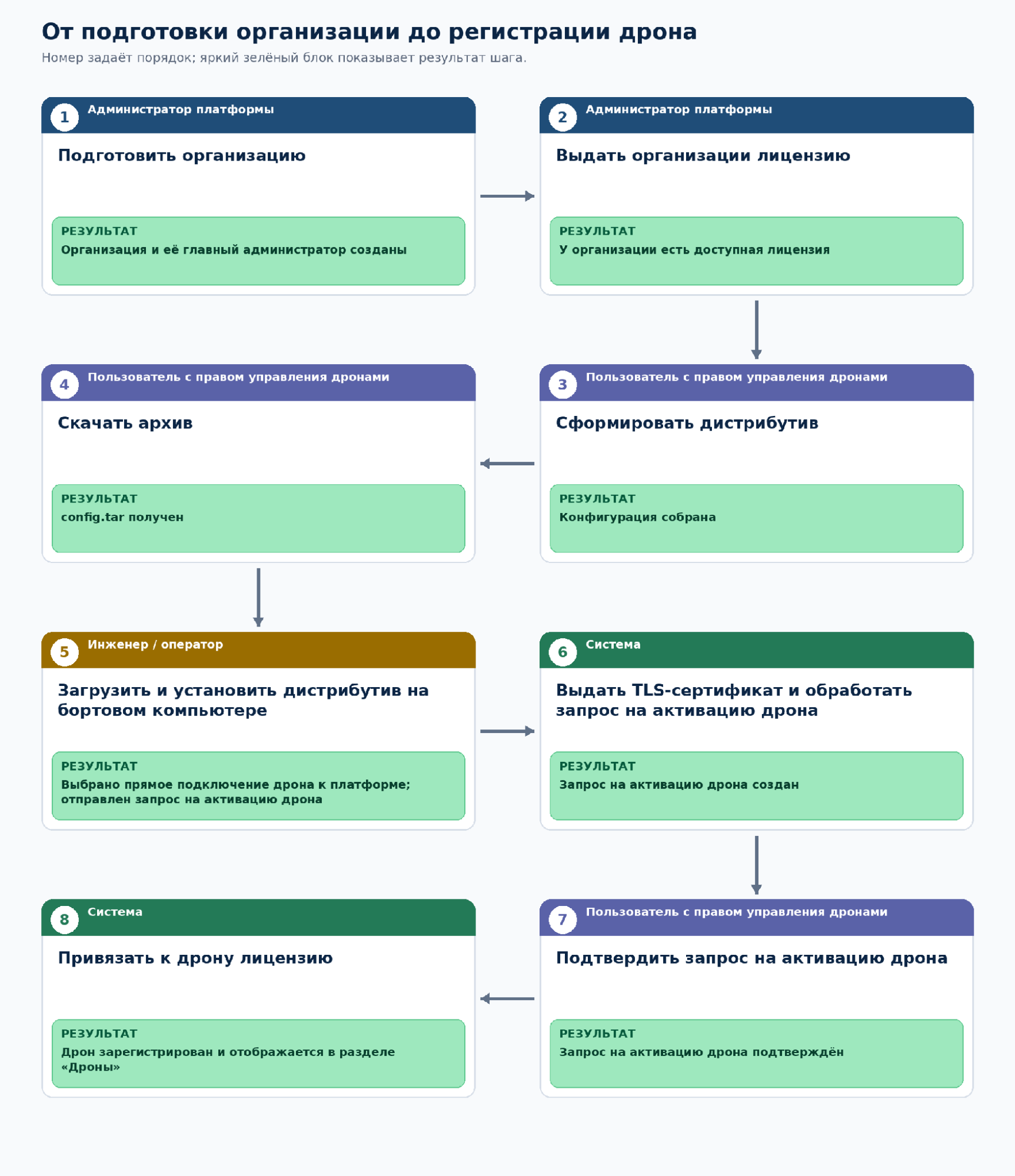
Шаг 1. Создать организацию и назначить главного администратора
Перед началом необходимо удостовериться:
- У администратора платформы есть необходимые права.
- Известны сведения об организации и данные ее будущего главного администратора.
Ответственные:
- администратор платформы — создает организацию и назначает главного администратора;
- главный администратор организации — при необходимости приглашает других участников.
Раздел / место: «Организации», «Участники».
Действие: Администратор платформы создает организацию и назначает ее главного администратора. После регистрации главный администратор организации при необходимости настраивает роли и приглашает других пользователей.
Ожидаемый результат: Организация отображается в разделе «Организации», а ее главный администратор и приглашенные участники — в разделе «Участники».
Шаг 2. Выдать организации лицензии
Перед началом необходимо удостовериться:
- Организация создана и отображается на платформе.
- Известно количество лицензий, приобретенных организацией.
Ответственные: администратор платформы.
Раздел / место: «Лицензии».
Действие: Выдать организации приобретенное количество лицензий.
Ожидаемый результат: В разделе «Лицензии» есть как минимум одна свободная, действительная и активная лицензия организации.
Шаг 3. Подготовить бортовой компьютер
Перед началом необходимо удостовериться:
- Бортовой компьютер и полетный контроллер обесточены.
- Доступны питание, Интернет, дисплей и клавиатура.
Ответственный: инженер / оператор заказчика.
Раздел / место: на дроне.
Действие: При отключенном питании соединить бортовой компьютер и полетный контроллер по UART. Затем подключить к бортовому компьютеру питание и периферию, обеспечить Интернет-соединение.
Ожидаемый результат: Бортовой компьютер запитан, имеет доступ в Интернет и готов к установке дистрибутива.
Оборудование обесточивают, чтобы снизить риск короткого замыкания, повреждения UART-портов и нежелательной разности потенциалов при соединении проводов. Приоритет имеют требования производителей оборудования.
Шаг 4. Сформировать и скачать дистрибутив
Перед началом необходимо удостовериться:
- Пользователь авторизован.
- Пользователю выдано право на управление дронами организации.
Ответственный: пользователь с правом управления дронами.
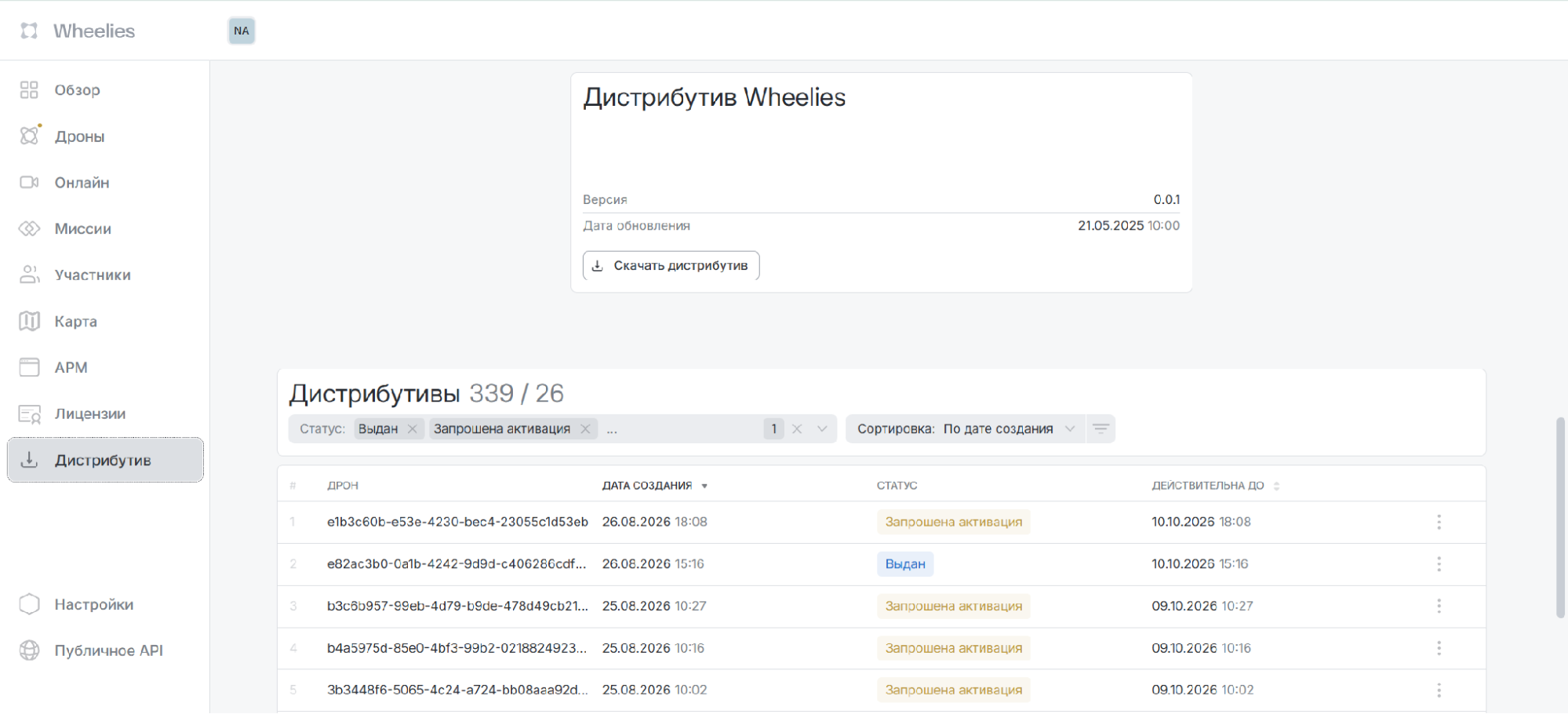
Раздел / место: «Дистрибутив» (рисунок 1) → кнопка «Скачать дистрибутив».
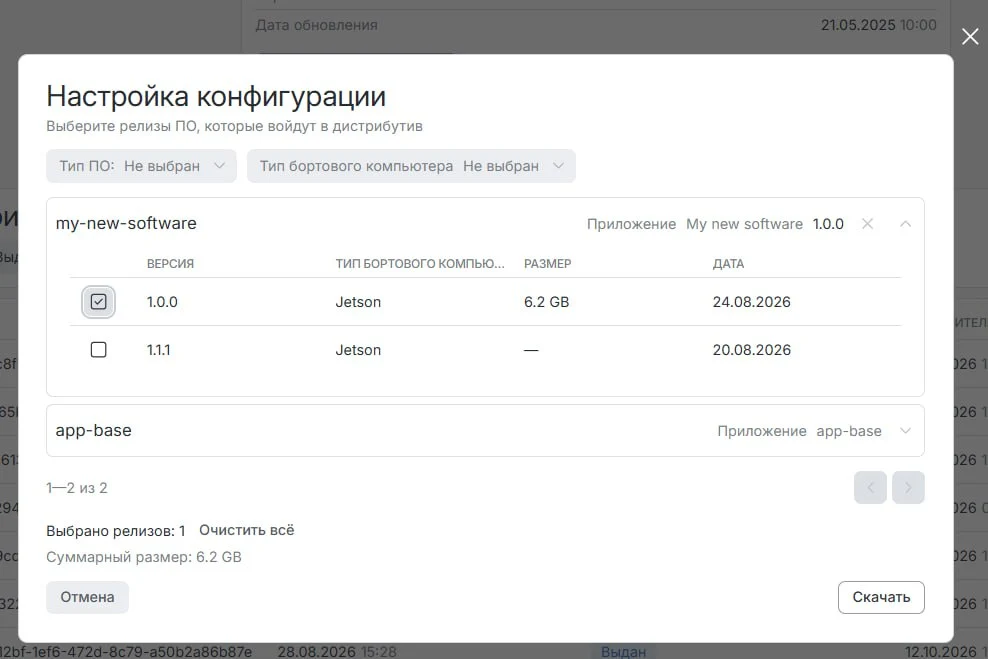
Действие: Выбрать необходимые программные продукты и их версии (рисунок 2), затем нажать «Скачать».
Ожидаемый результат: Дистрибутив сгенерирован и скачан (config.tar), он отображается в разделе «Дистрибутив». Начался 45-дневный срок отправки запроса на активацию дрона, а токен GitLab Container Registry действует 5 суток.
Один дистрибутив может включать только одну версию каждого программного продукта.
Шаг 5. Установить дистрибутив и выбрать прямое подключение
Перед началом необходимо удостовериться:
- Скачан
config.tar. - Токен GitLab Container Registry еще действует.
- Дистрибутив не старше 45 дней.
- Бортовой компьютер дрона имеет доступ к Интернету.
Ответственный: инженер / оператор заказчика.
Раздел / место: бортовой компьютер дрона.
Действие: Загрузить config.tar на бортовой компьютер дрона, выполнить утвержденную процедуру установки, запустить mainmenu, выбрать «Быстрый старт» и прямое подключение к платформе.
Ожидаемый результат: После завершения настройки дрон напрямую подключается к платформе и отправляет запрос на активацию.
Состав действий и команды приведены в разделе Установка ПО на дроне.
Шаг 6. Подтвердить запрос на активацию дрона
Перед началом необходимо удостовериться:
- Запрос на активацию дрона появился в разделе «Дроны».
- У организации есть доступная лицензия.
Ответственный: пользователь с правом управления дронами.
Раздел / место: «Дроны» → вкладка «Требуется активация» (рисунок 3).
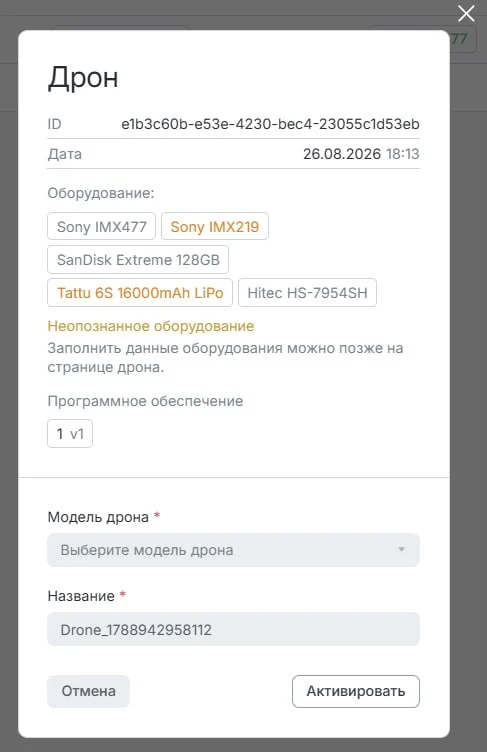
Действие: Выбрать запрос на активацию дрона, указать название и модель дрона, затем нажать «Активировать» (рисунок 4).
Ожидаемый результат: Платформа ищет в пуле организации доступную лицензию и регистрирует дрон.

Шаг 7. Проверить регистрацию и лицензию
Перед началом необходимо удостовериться:
- Запрос на активацию дрона подтвержден без ошибки.
Ответственный:
- пользователь с правом управления дронами и лицензиями;
- система.
Раздел / место:
- «Дроны» → вкладка «Подключенные» (рисунок 5);
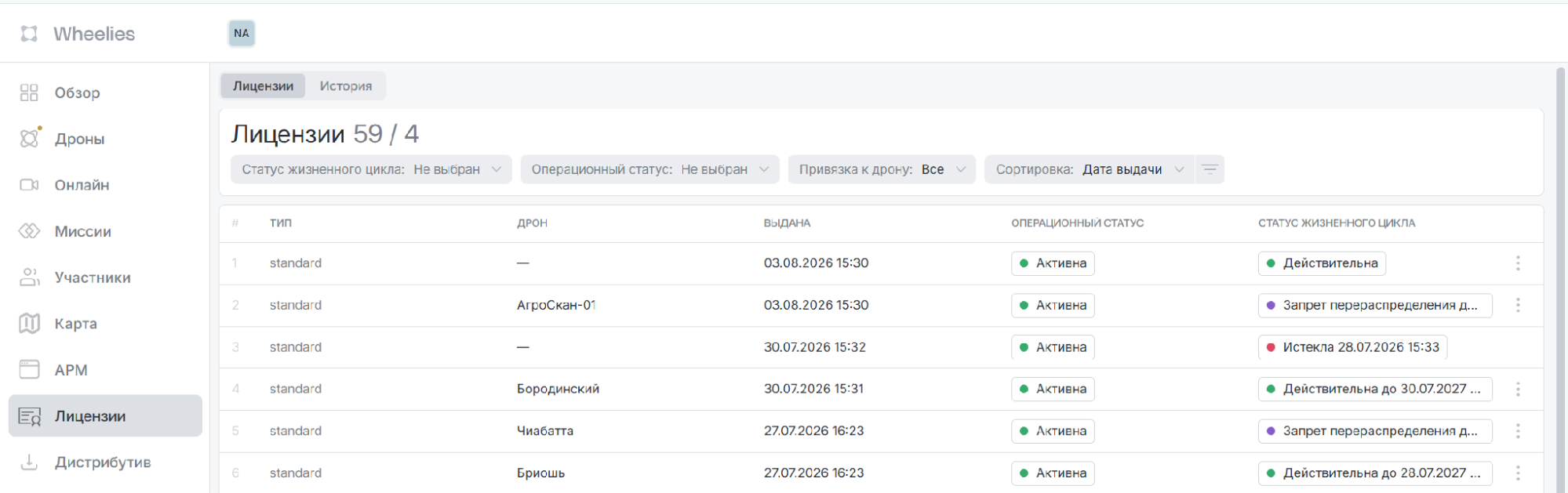
- «Лицензии» (рисунок 6).
Действие: Убедиться, что дрон появился во вкладке «Подключенные», а в разделе «Лицензии» есть лицензия, привязанная к этому дрону.
Ожидаемый результат: Дрон зарегистрирован и готов к использованию. Сразу после регистрации он может отображаться со статусом «Оффлайн».

4. Если что-то пошло не так
| Симптом | Что проверить | Что делать |
|---|---|---|
| Нет раздела «Дистрибутив» или кнопки активации | Есть ли у пользователя право на управление дронами. | Обратиться к администратору организации. |
| Образ не скачивается | Не истек ли 5-дневный токен; есть ли доступ к сети. | Если токен истек, сформировать актуальный дистрибутив по принятому регламенту. |
| Запрос на активацию дрона не появляется | Не истек ли 45-дневный срок действия дистрибутива; включен ли дрон; есть ли Интернет; корректно ли проведена первичная настройка. | При истечении срока сформировать новый дистрибутив. В остальных случаях повторить настройку или обратиться в сопровождение. |
| Дрон не получил TLS-сертификат или не подключился | Есть ли Интернет и завершилась ли первичная настройка без ошибки. | Повторить настройку. Если проблема сохраняется, передать сопровождению название дрона, время события и текст или снимок ошибки. |
| При активации показана ошибка о лицензии | Есть ли у организации свободная, действительная и активная лицензия. | Выдать или освободить лицензию и повторно подтвердить тот же запрос на активацию дрона. |
| После регистрации дрон имеет статус «Оффлайн» | Виден ли дрон во вкладке «Подключенные» и привязана ли к нему лицензия. | Считать регистрацию успешной; отдельно проверить текущее сетевое подключение дрона. |
Дистрибутив установлен; запрос на активацию дрона отправлен вовремя и подтвержден; дрон виден в «Подключенные»; лицензия привязана.