АРМ
Раздел «АРМ» (автоматизированное рабочее место) предназначен для регистрации и управления АРМ организации: через АРМ дроны могут подключаться к платформе.
Страница доступна участникам с правом «Полное управление АРМ организации». Без этого права открывается сообщение «Страница не доступна».
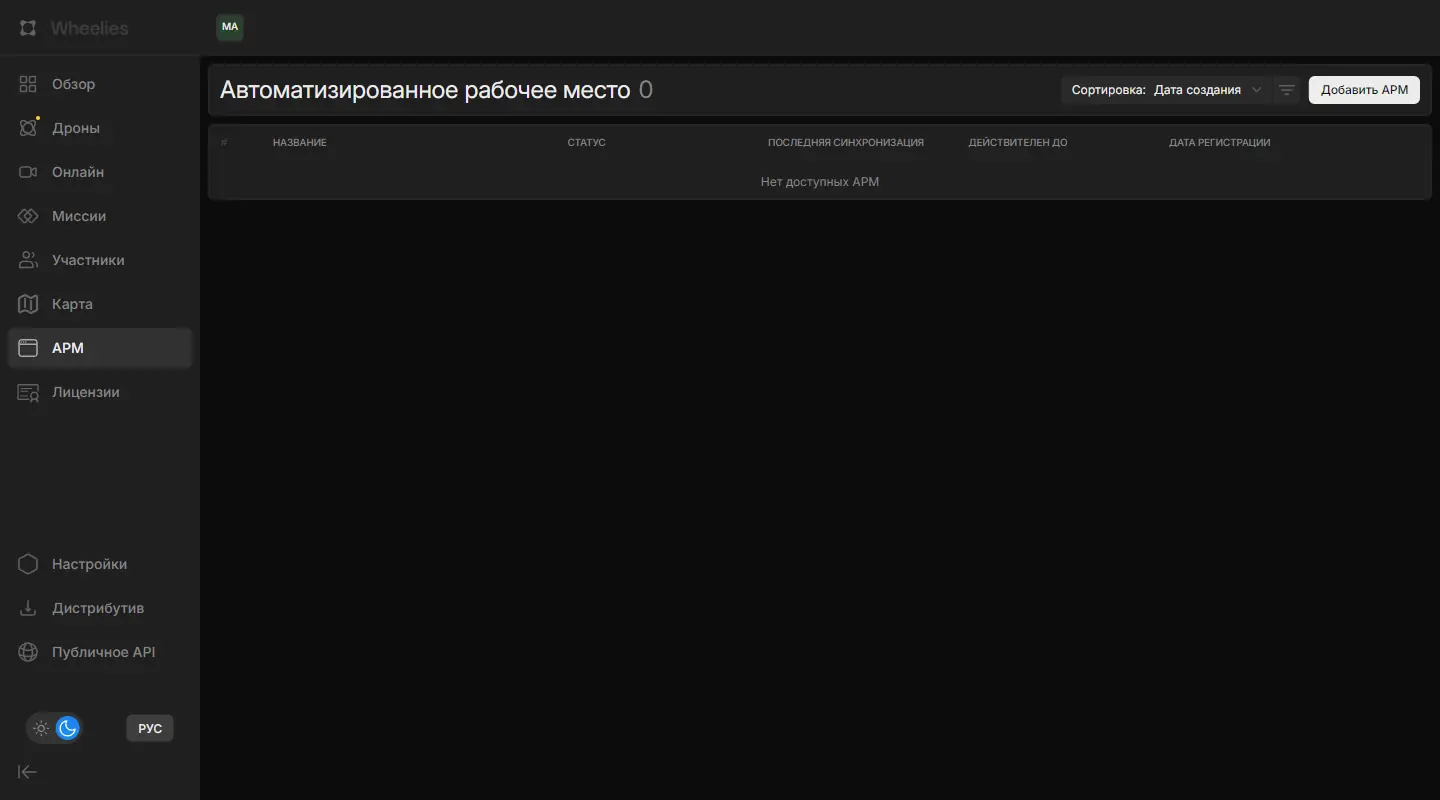
Заголовок страницы
В заголовке «Автоматизированное рабочее место» указано число АРМ организации. Справа:
- «Сортировка:» — «Дата создания» (по умолчанию), «Дата регистрации» или «Дата последней синхронизации»; кнопка рядом меняет направление сортировки
- «Добавить АРМ» — регистрация нового АРМ
Таблица АРМ
| Столбец | Описание |
|---|---|
| # | Порядковый номер |
| Название | Название АРМ |
| Статус | Текущий статус АРМ |
| Последняя синхронизация | Дата и время последней синхронизации |
| Действителен до | Последняя синхронизация + 45 дней; —, если синхронизаций не было |
| Дата регистрации | Дата и время регистрации |
Записи выводятся по 10 на странице. Нажмите на строку, чтобы открыть карточку АРМ. Если АРМ нет, отображается «Нет доступных АРМ».
Статусы АРМ
| Статус | Цвет |
|---|---|
| Ожидает регистрации | жёлтый |
| Невалидный токен | красный |
| Онлайн | зелёный |
| Офлайн | серый |
| Приостановлен | оранжевый |
| Отозван | красный |
| Удалён | красный |
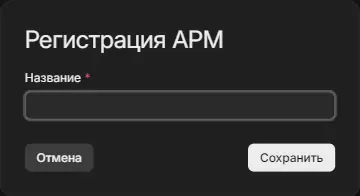
Регистрация АРМ
- Нажмите «Добавить АРМ».
- В окне «Регистрация АРМ» введите «Название» (обязательное поле, до 255 символов).
- Нажмите «Сохранить» или «Отмена», чтобы закрыть окно.
После сохранения открывается окно «Токен подключения» — токен нужен для подключения АРМ к платформе. Токен скрыт; кнопки «Показать токен» и «Копировать токен» позволяют посмотреть и скопировать его, «Обновить токен» — выпустить новый.
Карточка АРМ
Окно «Информация об АРМ» открывается нажатием на строку таблицы. В нём указаны Id, название, статус, версия ПО, аппаратный отпечаток, CN сертификата, даты создания, регистрации, последней синхронизации и обновления, а также срок действия. Для АРМ в статусе «Ожидает регистрации» показывается токен с кнопкой копирования.
Вверху окна — кнопки «Просмотреть историю синхронизации» и «Изменить», внизу — «Отозвать» (кроме отозванных и удалённых АРМ) и «Удалить».
Меню действий
Кнопка ⋮ в строке АРМ открывает меню:
| Пункт | Назначение | Когда доступен |
|---|---|---|
| «Изменить» | Изменить название АРМ | Всегда |
| «Просмотреть историю синхронизации» | Открыть историю синхронизации | Всегда |
| «Копировать токен» | Скопировать токен подключения | Статус «Ожидает регистрации» |
| «Обновить токен» | Выпустить новый токен подключения (старый перестаёт действовать) | Статус «Ожидает регистрации» |
| «Отозвать» | Отозвать АРМ с подтверждением; действие необратимо | Кроме отозванных и удалённых |
| «Удалить» | Удалить АРМ с подтверждением; действие необратимо | Всегда |
Пункт «Обновить токен» выпускает новый токен сразу при выборе, без подтверждения.
История синхронизации
Окно «История синхронизации» содержит журнал синхронизаций АРМ с платформой (по 10 записей):
| Столбец | Описание |
|---|---|
| # | Порядковый номер |
| Дата и время | Время синхронизации |
| Статус | «Успешно» или «Ошибка» |
| Сообщение об ошибке | Текст ошибки, если синхронизация не удалась |
Если синхронизаций не было, отображается «Нет событий синхронизации».