Список миссий
Раздел «Миссии» — центральное место управления всеми миссиями организации. Здесь можно просматривать, фильтровать и создавать миссии.
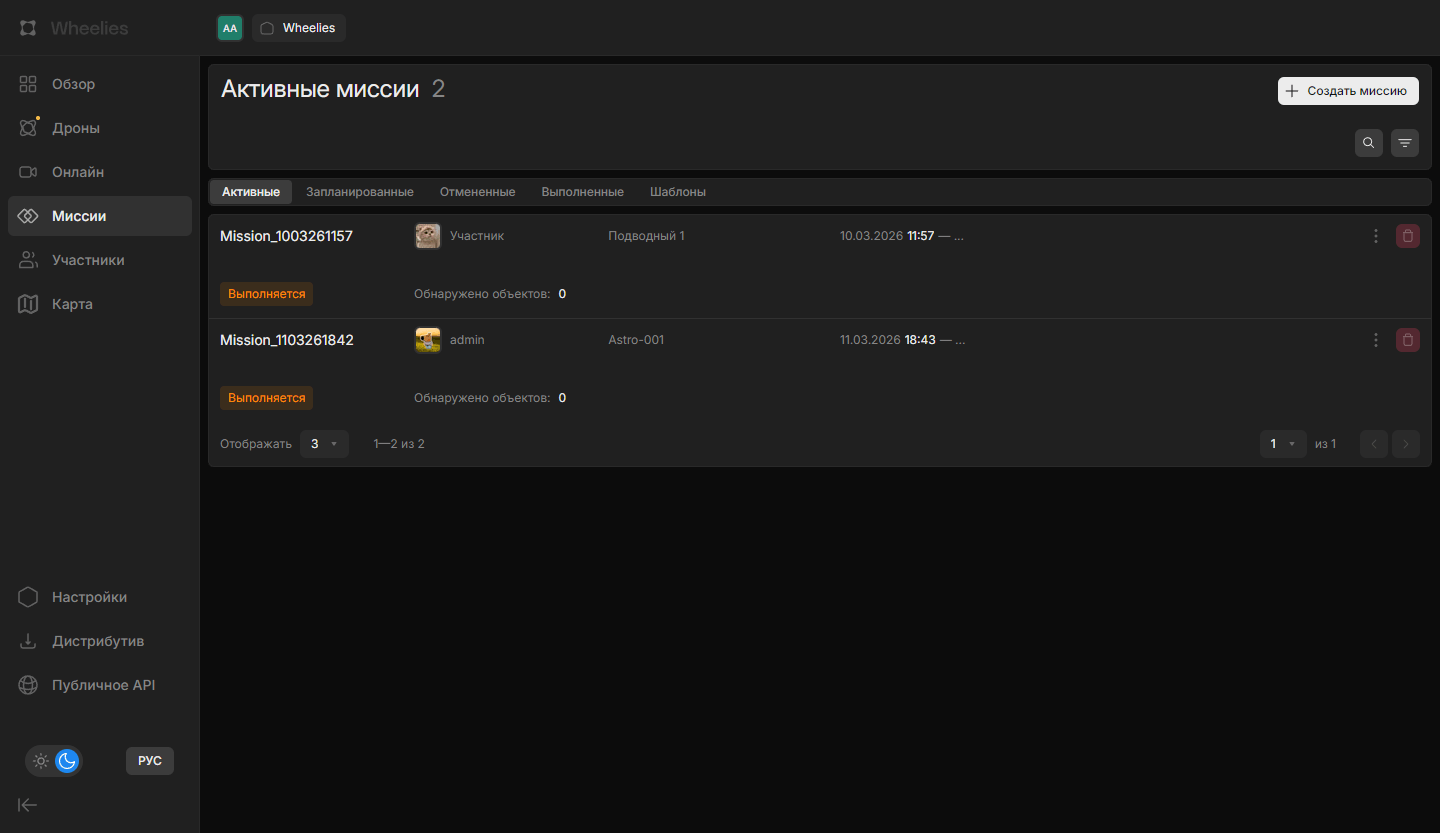
Вкладки статусов
Миссии разделены по вкладкам в зависимости от статуса. В заголовке страницы — название вкладки и количество миссий на ней.
| Вкладка | Описание |
|---|---|
| Активные | Выполняемые и приостановленные миссии |
| Запланированные | Миссии, запуск которых назначен на дату или по расписанию |
| Отмененные | Отменённые миссии |
| Выполненные | Завершённые миссии |
| Шаблоны | Сохранённые шаблоны миссий |
На вкладках «Активные» и «Запланированные» миссии по умолчанию упорядочены по дате начала (сначала ближайшие), на «Отмененные» и «Выполненные» — по дате завершения (сначала последние). Если на вкладке нет миссий, показывается сообщение вида «Пока нет выполненных миссий».
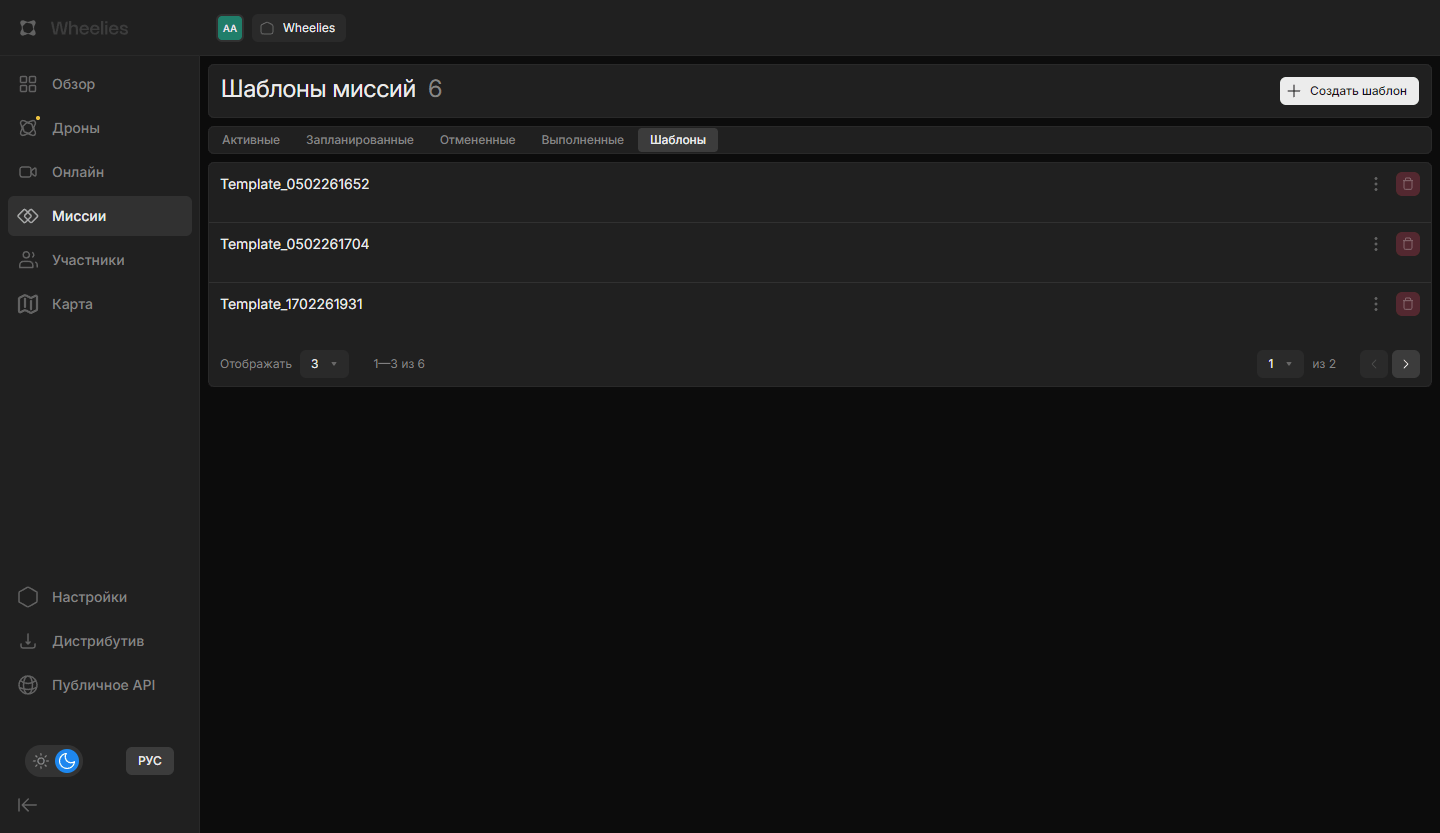
Карточка миссии
Каждая миссия отображается карточкой с информацией:
- Название — имя миссии; у важной миссии перед названием стоит зелёный флажок
- Оператор — участник, запустивший миссию
- Дрон — задействованный дрон; если дронов несколько, рядом показывается
+N, а при наведении — названия остальных дронов - Статус — текущий статус миссии
- «Обнаружено объектов:» — количество объектов, найденных во время миссии
- Время — дата и время начала и завершения (
..., пока миссия не завершена) и длительность - Иконка повтора — для повторяющейся миссии (подсказка «Повторяющаяся миссия»)
- Описание и, для отменённой миссии, причина отмены — если они заданы
Карточка шаблона показывает только название и описание.
Нажатие на карточку открывает просмотр миссии, а для шаблона — конструктор миссий с данными шаблона.
Меню карточки
Кнопка ⋮ на карточке открывает меню:
| Пункт | Назначение | Когда доступен |
|---|---|---|
| «Открыть миссию» / «Открыть шаблон» | То же, что нажатие на карточку | Всегда |
| «Отметить важной» / «Отметить не важной» | Пометить миссию флажком, чтобы находить её фильтром «Только важные» | Для миссий, не для шаблонов |
| «Отменить миссию» | Отменить миссию с подтверждением. Для запланированной повторяющейся миссии в окне подтверждения есть переключатель «Отменить только эту миссию»: если его выключить, отменяются и все будущие миссии этого повторения | Для активных и запланированных миссий; участникам с правом «Создание, изменение и удаление миссии с доступными дронами» |
| «Удалить шаблон?» | Удалить шаблон с подтверждением | Для шаблонов; участникам с тем же правом |
Поиск и фильтрация
На вкладках миссий (кроме «Шаблоны») справа под заголовком есть две кнопки:
- Поиск — поиск миссии по названию
- Фильтры — открывает панель фильтров; на кнопке показывается число включённых фильтров
В панели фильтров:
- «Дрон:» — выбор одного дрона
- «Оператор:» — выбор одного или нескольких операторов
- «Дата:» — диапазон дат (не позже сегодняшнего дня). Рядом выбирается, к какой дате применяется диапазон: «Дата создания миссии» (по умолчанию), «Дата начала миссии» или «Дата завершения миссии»
- «Только важные» — показывать только миссии, отмеченные важными
- Сортировка — справа: по «Дата начала миссии», «Дата завершения миссии» или «Дата создания миссии»; кнопка рядом меняет направление сортировки

Создание миссии
Участникам с правом «Создание, изменение и удаление миссии с доступными дронами» доступна кнопка «Создать миссию» (на вкладке «Шаблоны» — «Создать шаблон»). Она открывает диалог создания, затем конструктор миссий.