Карта
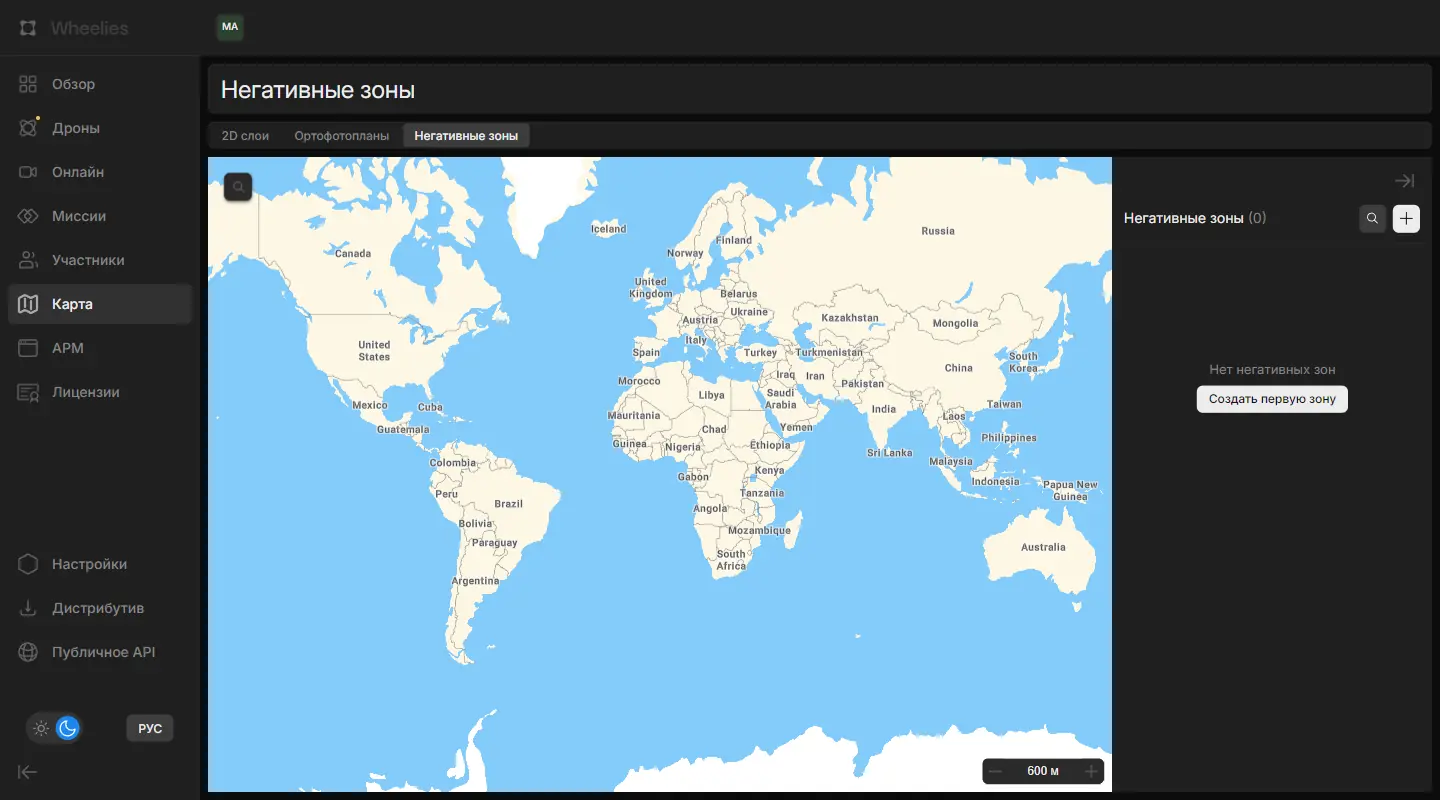
Раздел «Карта» — глобальная карта организации со слоями, ортофотопланами и негативными зонами. Страница состоит из трёх вкладок: «2D слои», «Ортофотопланы» и «Негативные зоны». Справа от карты — боковая панель со списком; её можно свернуть кнопкой «Скрыть меню».
Поиск и фильтры
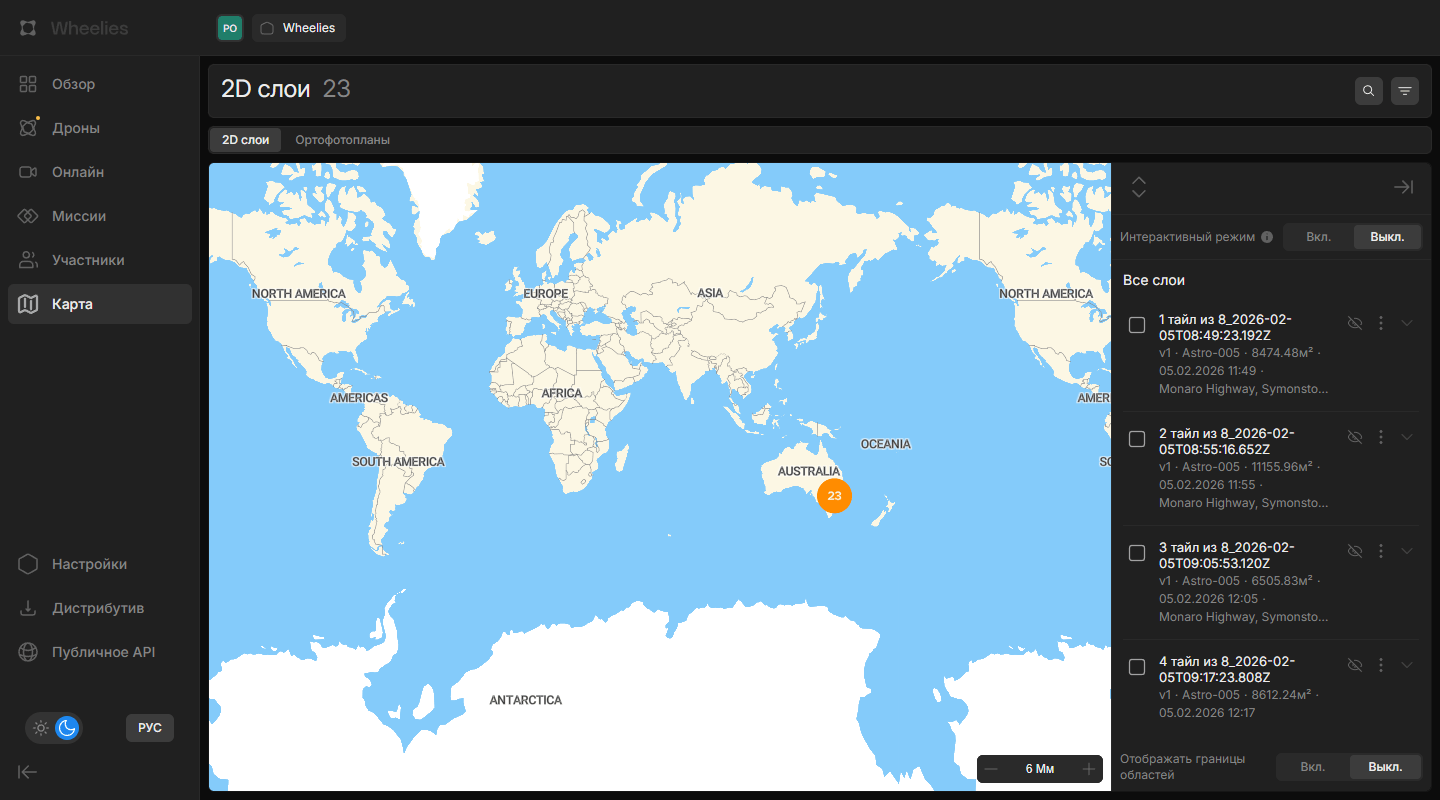
На вкладках «2D слои» и «Ортофотопланы» в шапке указано число элементов и расположены две кнопки:
- Поиск — поиск по списку. Для слоёв — по названию, местоположению, координатам и дате создания; для ортофотопланов — по названию
- Фильтры — строка фильтров «Дрон:» и «Дата:» (диапазон, не позже сегодняшнего дня); для ортофотопланов также «Статус:». На кнопке показывается число выбранных фильтров

Вкладка «2D слои»
2D слои — растровые слои, построенные по результатам миссий. В боковой панели:
- «Интерактивный режим» — при включении на крупном масштабе показываются все пользовательские слои организации сразу; появляется фильтр «Период»
- «Все слои» — список слоёв, сгруппированный по версиям (кнопка со стрелкой раскрывает предыдущие версии). На карточке слоя — название, версия, дроны, площадь, дата и местоположение
- «Отображать границы областей» — показ границ слоёв на карте
Нажатие на карточку перемещает карту к слою. Кнопка с глазом — «Показать 2D слой» / «Скрыть 2D слой» — накладывает слой на карту.
Меню ⋮ слоя:
- «Информация» — тип, площадь, дата создания (для объединённого слоя — список входящих слоёв)
- «Переснять на миссии» — открывает конструктор миссий с маршрутом и параметрами исходной миссии
- «Разделить слои» — для объединённого слоя
- «Удалить слой» — с подтверждением «Удалить слой?»
Чтобы объединить слои, отметьте два или больше флажками (или выберите их на карте) и нажмите «Объединить слои» на появившейся панели; «Отменить выбор» снимает отметки.
Вкладка «Ортофотопланы»
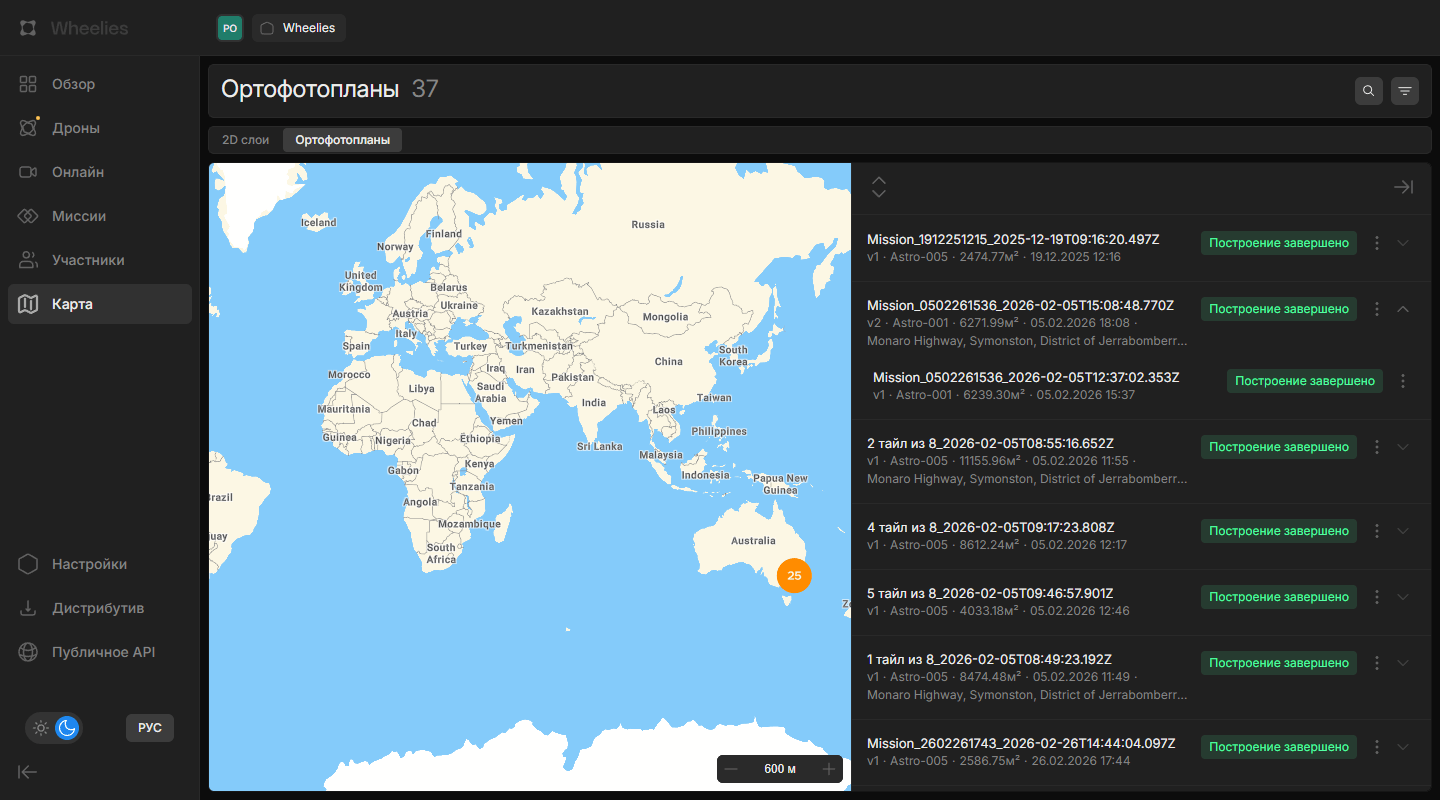
Список ортофотопланов организации, сгруппированный по версиям. На карточке — название, версия, дрон, площадь, дата и местоположение, а также статус построения: «Построение не начато», «Построение в очереди», «Построение начато», «Ошибка построения», «Построение завершено», «Построение отменено».
На карте каждый ортофотоплан обозначен границами области и маркером; близкие маркеры объединяются в кластер, нажатие на кластер приближает карту.
Нажмите на карточку, чтобы открыть ортофотоплан в окне просмотра (изображение или 3D-модель).
Меню ⋮ ортофотоплана:
- «Скачать как» — «Ортофото» (png, tiff), «Модель» (gltf, obj), «Облако точек» (ply); доступно для статуса «Построение завершено»
- «Переснять на миссии» — открывает конструктор миссий с маршрутом и параметрами исходной миссии; новая съёмка будет новой версией ортофотоплана
- «Удалить ортофотоплан» — с подтверждением
Вкладка «Негативные зоны»
Негативные зоны — области на карте, которые организация отмечает как запретные для полёта.
В боковой панели — список «Негативные зоны» с числом зон, поиск по названию и кнопка «+» («Создать зону»). Если зон нет, отображается «Нет негативных зон» и кнопка «Создать первую зону». У каждой зоны — название, дата и кнопки «Редактировать зону» и «Удалить зону» (с подтверждением «Удалить негативную зону?»).
Чтобы создать зону:
- Нажмите «+» или «Создать первую зону» — в центре карты появится квадрат.
- Перетащите вершины, чтобы задать границы зоны.
- Укажите «Название» и нажмите «Сохранить» («Отмена» — выйти без сохранения).
На карте этой вкладки есть поиск места: кнопка с лупой открывает поле «Введите название или адрес».