Список участников
Раздел «Участники» предназначен для управления пользователями организации. Здесь можно просмотреть список участников, пригласить новых, активировать или заблокировать участника и управлять группами. В заголовке страницы указано общее число участников.
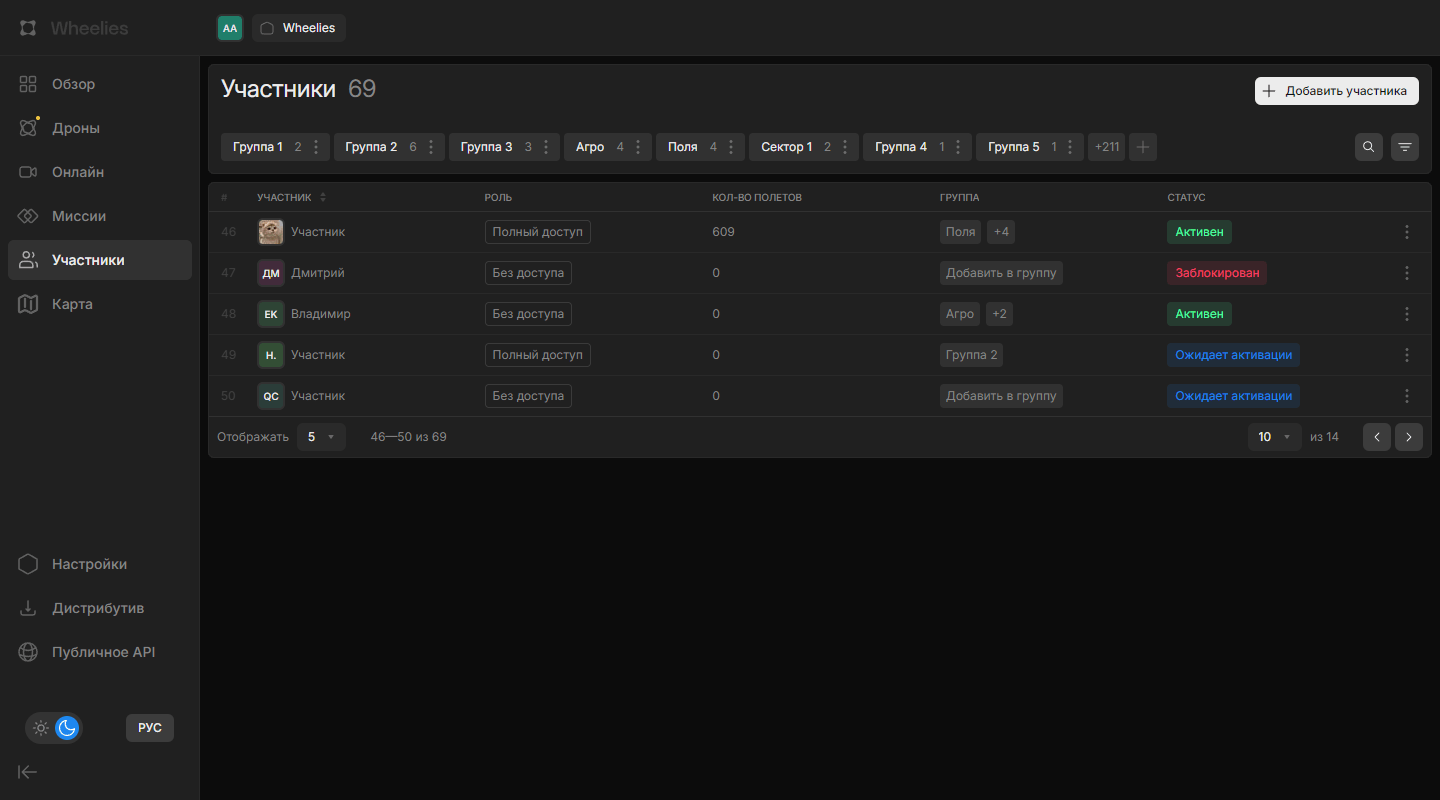
Таблица участников
В таблице отображаются следующие столбцы (по 10 строк на странице):
| Столбец | Описание |
|---|---|
| # | Порядковый номер |
| Участник | Аватар и имя пользователя; зелёная точка на аватаре — участник онлайн. Столбец сортируется |
| Роль | Роль в организации |
| Кол-во полетов | Количество выполненных полётов |
| Группа | Группы участника: первая и «+N» для остальных. Если групп нет — «Добавить в группу» |
| Статус | Текущий статус пользователя |
Нажмите на строку, чтобы открыть страницу участника. Переход доступен участникам с правом «Возможность добавлять, блокировать участников; изменять роль участников организации».
Статусы участников
| Статус | Цвет |
|---|---|
| Активен | зелёный |
| Ожидает активации | синий |
| Заблокирован | красный |
| Удален | оранжевый |
Приглашение участника
Кнопка доступна участникам с правом «Возможность добавлять, блокировать участников; изменять роль участников организации».
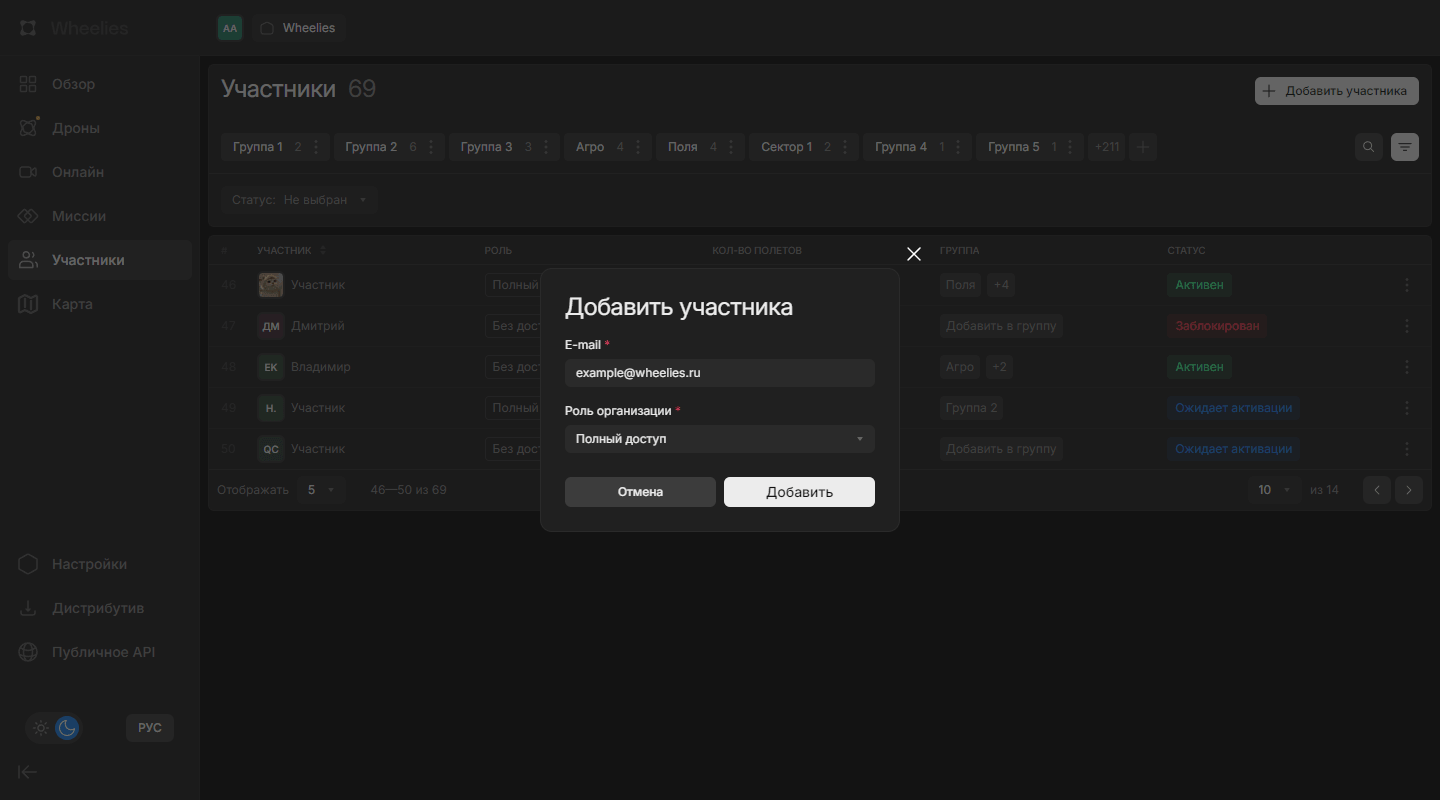
- Нажмите «Добавить участника» в правом верхнем углу.
- В окне «Добавить участника» укажите «E-mail» и выберите «Роль организации» (оба поля обязательны).
- Нажмите «Добавить» или «Отмена», чтобы закрыть окно.
Новый участник сразу появляется в таблице. На указанный e-mail отправляется письмо со ссылкой для подтверждения (подробнее — в разделе «Регистрация»).
Фильтрация и поиск
Справа от полосы групп расположены две кнопки:
- Поиск — поиск по имени пользователя
- Фильтры — открывает панель с мультиселектом «Статус:» («Активен», «Ожидает активации», «Заблокирован», «Удален»); на кнопке показывается число выбранных фильтров

Управление участником
Кнопка ⋮ в строке участника доступна участникам с правом «Возможность добавлять, блокировать участников; изменять роль участников организации». В меню один пункт — «Активация» с переключателем:
- если участник «Ожидает активации» или «Заблокирован», нажатие активирует его
- если участник «Активен», нажатие блокирует его
Действие выполняется сразу, без подтверждения.
Управление группами
Группы ограничивают доступ участников к дронам. Над таблицей расположена полоса групп: у каждой группы указано число участников, кнопка «+N» раскрывает остальные группы.
- «+» в конце полосы — создание группы. Доступна участникам с правом «Возможность создавать, изменять, удалять группы»
⋮на группе — «Изменить группу» и «Удалить группу» (с подтверждением «Удалить группу?»). Доступно с тем же правом
В окне «Создание группы» / «Изменение группы» задаются «Название» (обязательное, до 50 символов), «Дроны» (при праве «Возможность добавлять и удалять дроны из групп.») и «Участники» (при праве «Возможность добавлять и удалять участников из групп.»). Нажмите «Сохранить» или «Отмена».
Чтобы изменить группы конкретного участника, нажмите на ячейку «Группа» в его строке (при праве «Возможность добавлять и удалять участников из групп.»). В окне «Группы участника …» отметьте нужные группы и нажмите «Сохранить». Группы, которые вам недоступны для изменения, показаны неактивными.