Список дронов
Раздел «Дроны» — центральное место управления всеми дронами организации. Здесь отображаются подключённые дроны, их статусы и запросы на активацию новых устройств.
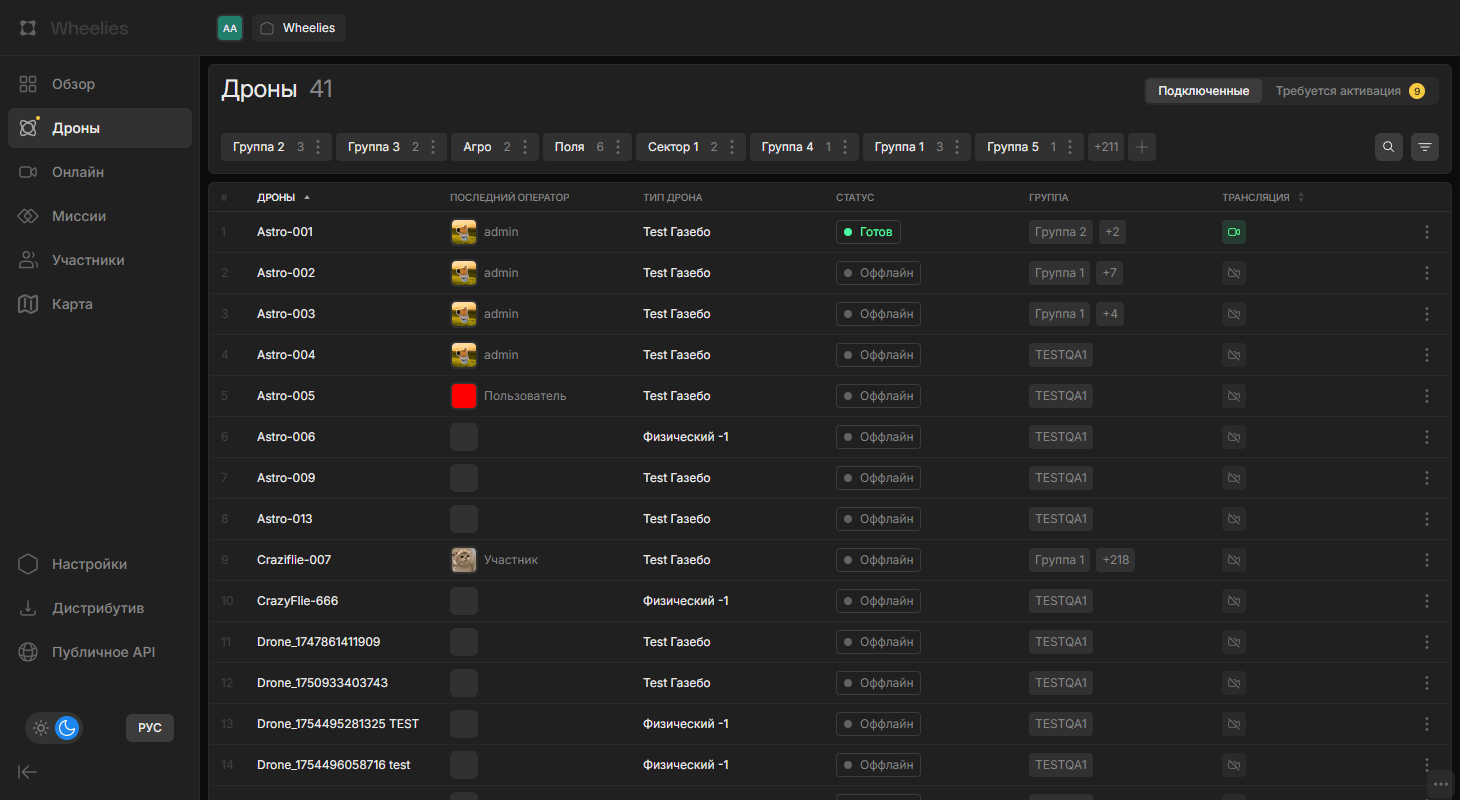
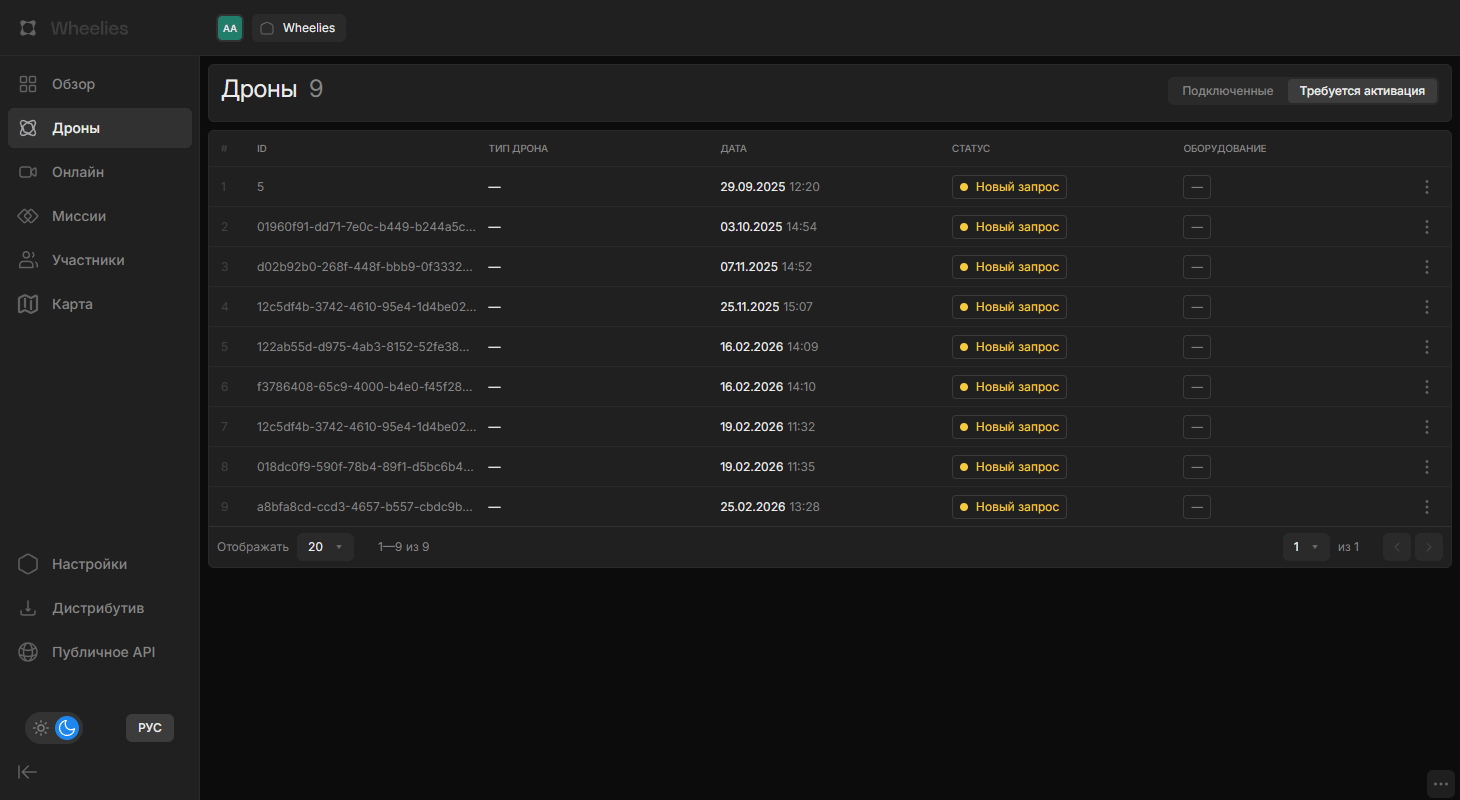
В заголовке рядом с надписью «Дроны» показано количество дронов на открытой вкладке. Вкладки «Подключенные» и «Требуется активация» видны участникам с правом «Создание, изменение и удаление дронов организации.». На вкладке «Требуется активация» и на пункте меню «Дроны» отображается число новых запросов.
Вкладка «Подключенные»
На вкладке «Подключенные» отображается таблица дронов организации:
| Колонка | Содержимое |
|---|---|
| # | Порядковый номер |
| Дроны | Название дрона |
| Последний оператор | Участник, выполнявший последний полёт |
| Модель дрона | Модель дрона |
| Статус | Текущий статус, см. Статусы дронов |
| Группа | Группа дрона; если групп несколько — первая и +N. У дрона без группы — «Добавить в группу» |
| Трансляция | Зелёный значок камеры — у дрона есть видеопоток и он на связи; перечёркнутый — потока нет |
Таблицу можно отсортировать по колонкам «Дроны» и «Трансляция». По нажатию на строку открывается страница дрона. Удалённые дроны в списке не показываются, пока в фильтре не выбран статус Удален.
По нажатию на ячейку «Группа» открывается окно «Группы дрона», где можно отметить группы и нажать «Сохранить». Отметить можно только группы, созданные вами.
Создание миссии
В меню ⋮ строки есть пункт «Создать миссию» — он доступен участникам с правом «Создание, изменение и удаление миссии с доступными дронами». Откроется окно «Создать миссию» с выбранным дроном: укажите шаблон или тип миссии, название и нажмите «Создать» — откроется конструктор миссий.

Группы дронов
Над таблицей отображаются группы организации с количеством дронов в каждой. Если групп много, часть из них сворачивается в +N.
Участникам с правом «Возможность создавать, изменять, удалять группы» доступны:
- «+» — создание группы (окно «Создание группы»: «Название» и, при наличии прав, «Дроны» и «Участники»)
- Меню
⋮группы — «Изменить группу» и «Удалить группу» (с подтверждением)
Статусы дронов
| Статус | Название | Цвет | Описание |
|---|---|---|---|
online | Готов | зелёный | Дрон подключён и готов к работе |
offline | Оффлайн | серый | Дрон не подключён к сети |
onMission | На миссии | оранжевый | Дрон выполняет миссию |
returning | Возвращается | оранжевый | Дрон возвращается к точке старта |
takeoff | Взлетает | жёлтый | Дрон выполняет взлёт |
landing | Приземляется | жёлтый | Дрон выполняет посадку |
paused | Пауза | жёлтый | Выполнение миссии приостановлено |
calibration | Калибруется | жёлтый | Дрон проходит калибровку |
updatingSoftware | Обновление ПО | жёлтый | На дроне обновляется ПО |
unlicensed | Без лицензии | серый | У дрона нет лицензии (см. «Лицензии») |
lost | Потерян | красный | Связь с дроном утеряна |
emergencyLanding | Крит. посадка | красный | Дрон выполняет аварийную посадку |
deleted | Удален | красный | Дрон удалён из системы |
Статусы здоровья дрона
Статус здоровья отображается в шапке страницы дрона и в виджетах дронов на главной странице; в списке дронов его нет.
| Статус | Название | Цвет |
|---|---|---|
operational | Работоспособен | зелёный |
warning | Обслуживание | оранжевый |
critical | Неисправен | красный |
Вкладка «Требуется активация»
На вкладке «Требуется активация» отображаются запросы на подключение новых дронов: «ID», «Тип дрона», «Дата», «Статус» (Новый запрос) и «Оборудование». Если запросов нет, показывается «Нет доступных запросов».
По нажатию на строку или пункту «Активировать» в меню ⋮ открывается окно активации: укажите «Модель дрона» и «Название» и нажмите «Активировать». Пункт «Деактивировать» сразу отклоняет запрос — без подтверждения.
Подробнее о процессе активации — в «Кратком руководстве по установке ПО Wheelies».
Фильтрация и поиск
- Поиск (кнопка с лупой) — поиск дрона по названию
- Фильтры (кнопка рядом с поиском) — «Последний оператор:», «Статус:» и «Модель дрона:», в каждом можно выбрать несколько значений. Число активных фильтров показывается на кнопке