Активация дрона и загрузка дистрибутива
Для подключения нового дрона к платформе Wheelies необходимо загрузить дистрибутив, установить его на бортовой компьютер дрона, а затем активировать дрон через платформу.
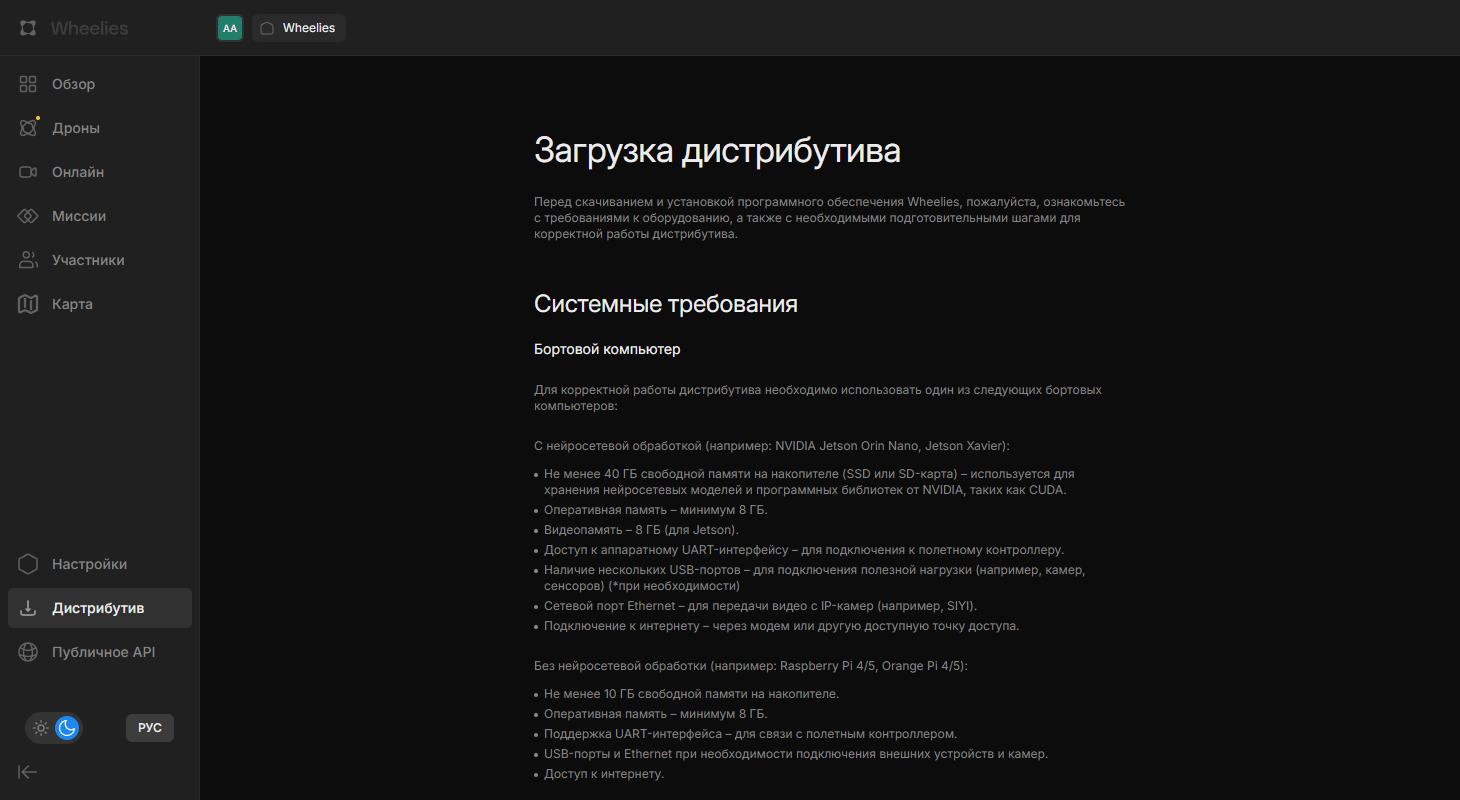
Системные требования
С нейросетевой обработкой
Для бортовых компьютеров Jetson Orin Nano / Xavier:
- Диск: от 40 ГБ
- ОЗУ: от 8 ГБ
- Видеопамять: 8 ГБ
- Интерфейсы: UART, USB, Ethernet
- Подключение к интернету
Без нейросетевой обработки
Для бортовых компьютеров Raspberry Pi 4/5, Orange Pi 4/5:
- Диск: от 10 ГБ
- ОЗУ: от 8 ГБ
- Интерфейсы: UART, USB, Ethernet
- Подключение к интернету
Требования к дрону
- Полётный контроллер, совместимый с ArduPilot (например, Pixhawk)
- Интерфейс UART/SERIAL
- Поддержка полезной нагрузки
Подготовка к установке
Перед установкой убедитесь, что:
- UART подключён к полётному контроллеру.
- Бортовой компьютер запитан.
- Имеется подключение к интернету.
- Подключены дисплей и клавиатура для первоначальной настройки.
Загрузка дистрибутива
Нажмите кнопку «Download.tar» для скачивания дистрибутива. Файл привязан к вашей организации и содержит необходимые конфигурации.
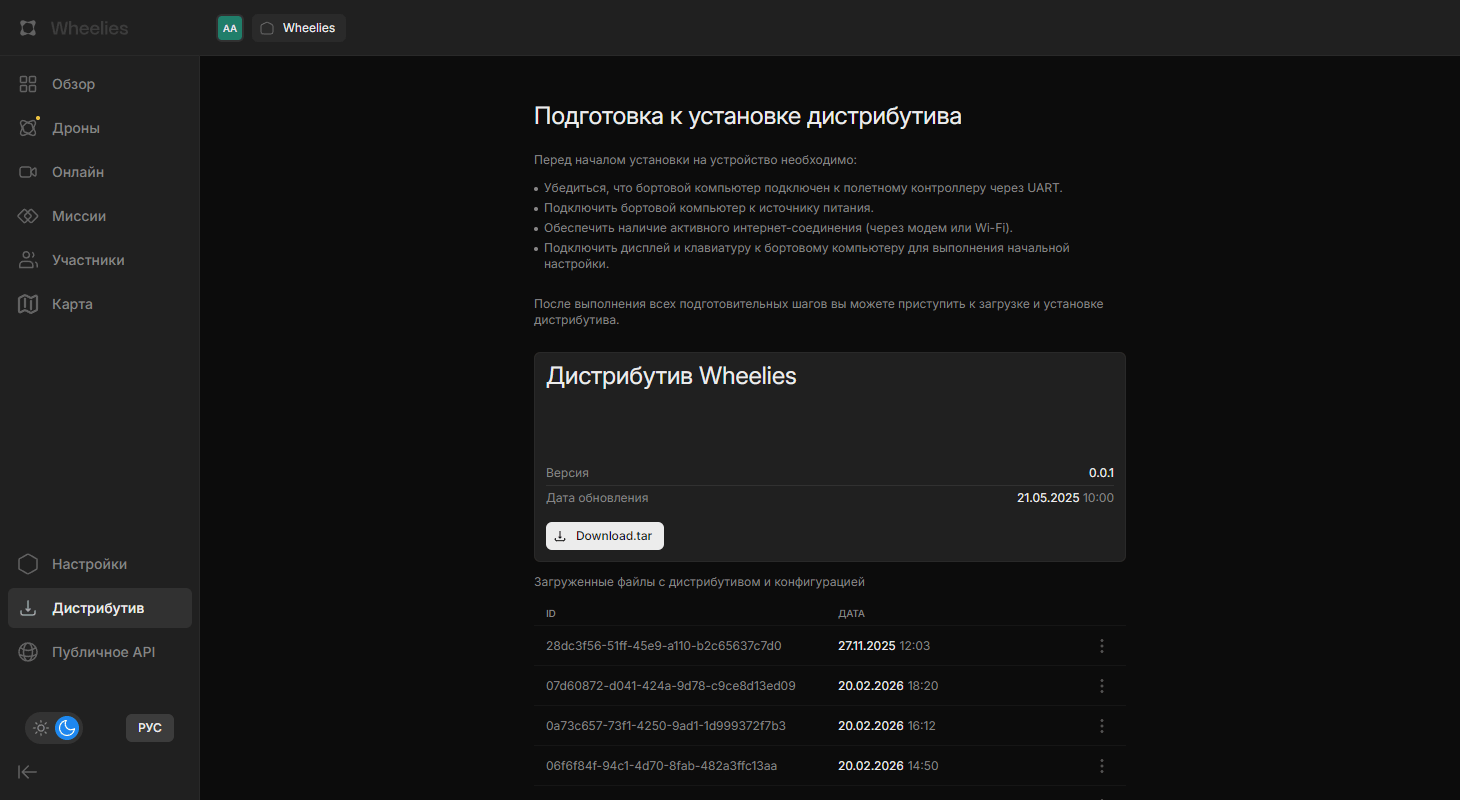
Таблица конфигураций
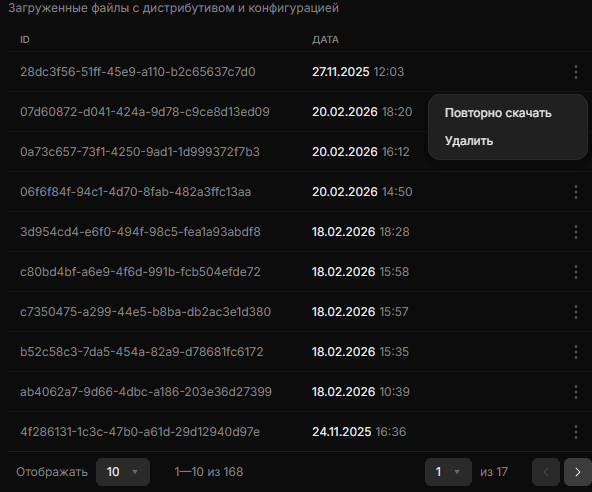
После установки дистрибутива на дроне, в таблице отобразятся загруженные конфигурации:
- ID дрона — идентификатор дрона
- Дата создания — дата генерации конфигурации
Доступные действия через контекстное меню:
- Повторно скачать — скачать конфигурацию для конкретного дрона
- Удалить — удалить конфигурацию
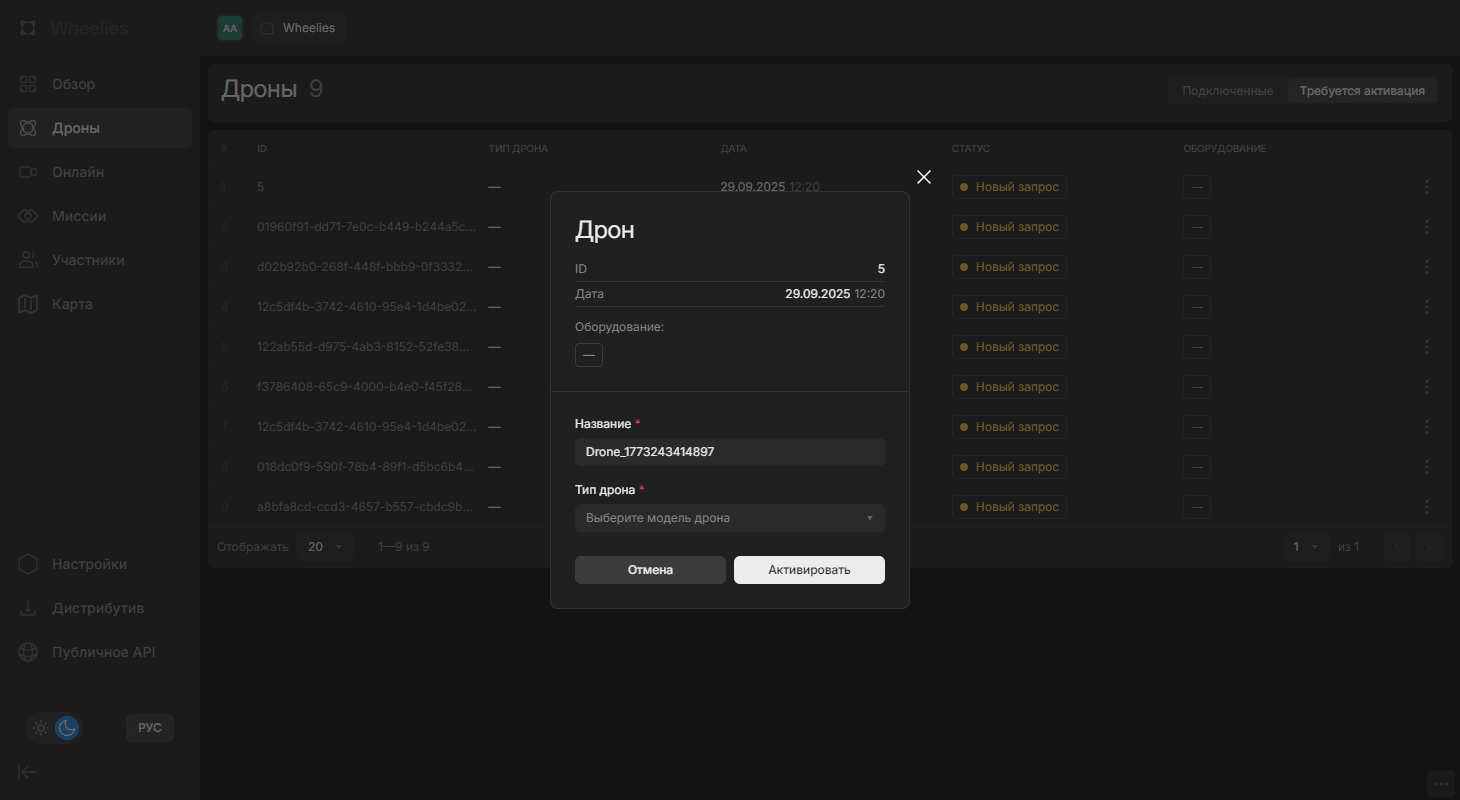
Активация дрона
После установки дистрибутива дрон отправляет запрос на активацию. Запросы отображаются на вкладке «Требуется активация» на странице «Дроны».
Таблица запросов
| Столбец | Описание |
|---|---|
| ID | Адрес дрона |
| Тип дрона | Тип устройства |
| Дата | Дата запроса |
| Статус | new / approved / cancelled / completed |
Подтверждение активации
Щелкните на запрос для открытия диалога активации:
- Название — имя дрона (по умолчанию
Drone_{timestamp}). - Тип дрона — выберите тип из списка.
- Нажмите «Активировать».
Деактивация
Для отмены запроса на активацию выберите «Деактивировать» в контекстном меню запроса.