Страница дрона — Обзор
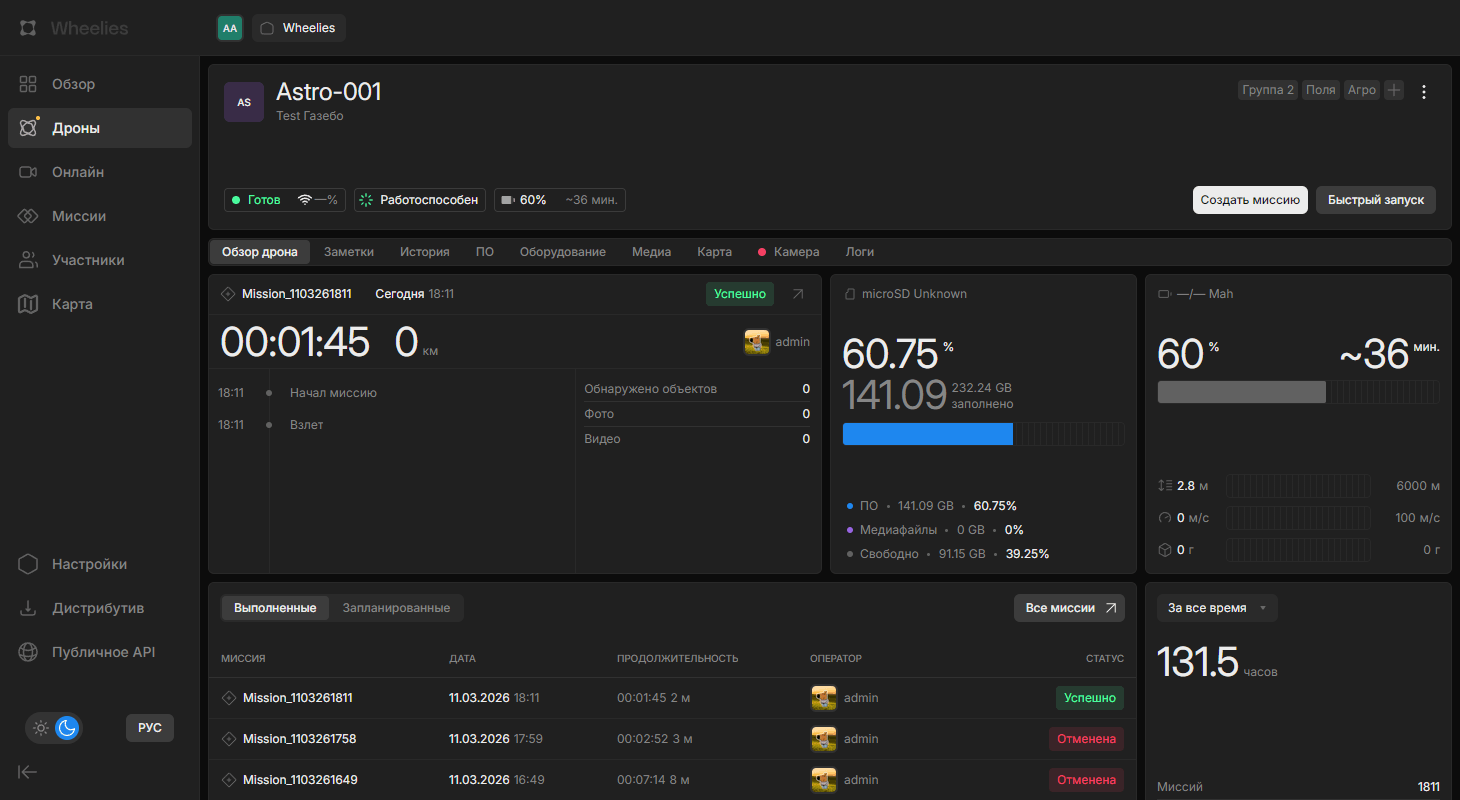
Вкладка «Обзор дрона» — основная страница конкретного дрона, содержащая сводную информацию о его состоянии, последних миссиях и технических характеристиках.
Навигация к странице
Для перехода на страницу дрона щелкните на строку дрона в разделе «Дроны». Откроется страница с вкладкой «Обзор дрона» по умолчанию.
Шапка страницы
В шапке отображается основная информация:
- Имя дрона и под ним — модель дрона
- Статус — текущий статус дрона (см. статусы дронов)
- Состояние здоровья —
Работоспособен/Обслуживание/Неисправен - Заряд батареи — процент заряда и оставшееся время в минутах
- «Подключение:» —
НапрямуюилиЧерез АРМ «<название>». При наведении — подсказка «АРМ:» с названием АРМ, для отозванного или удалённого АРМ — также его статусОтозван/Удалён - Группы дрона — группы, в которых находится дрон. Если группы не помещаются в строку, лишние скрываются под тегом
+N, а раскрытый список сворачивается кнопкой «Скрыть». Участники с правом «Возможность добавлять и удалять дроны из групп.» видят кнопку «+» — она открывает окно «Группы дрона» - Меню действий
⋮— см. Меню действий - Кнопки миссии — доступны участникам с правом «Создание, изменение и удаление миссии с доступными дронами»:
- «Создать миссию» — открывает окно создания миссии, затем конструктор миссий. Пока дрон на миссии или взлетает, вместо неё показывается «Завершить миссию» (с подтверждением)
- «Быстрый запуск» — запуск миссии ручного управления. Скрыта, пока дрон на миссии или взлетает

Если дрон подключён через отозванный или удалённый АРМ, под шапкой показывается предупреждение: дрон не может выполнять миссии, но телеметрия от него продолжает приниматься. Чтобы возобновить выполнение миссий, подключите дрон к действующему АРМ или настройте прямое подключение к платформе.
Навигация по вкладкам
Страница дрона содержит следующие вкладки:
| Вкладка | Описание |
|---|---|
| Обзор дрона | Сводная информация (текущая) |
| Заметки | Заметки по дрону |
| История | История событий |
| ПО | Программное обеспечение |
| Оборудование | Подключённые устройства |
| Медиа | Фото и видео |
| Карта | Местоположение дрона |
| Камера | Видеопоток |
| Логи | Системные логи |
Вкладка «Камера» недоступна, когда дрон находится в статусе «Оффлайн». Когда дрон на связи, рядом с названием вкладки горит точка: красная — у дрона есть видеопоток, серая — потока нет.
Последняя миссия
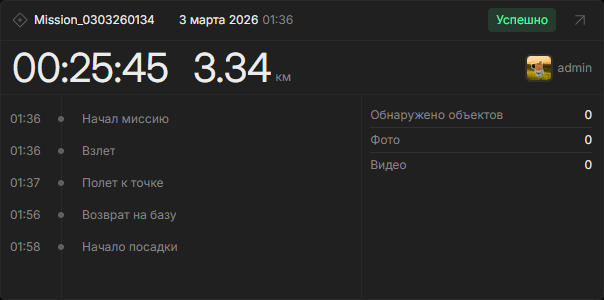
Виджет отображает сводку по последней выполненной миссии дрона:
- Заголовок — название миссии, дата и время начала (для миссии, начатой сегодня, — «Сегодня»), статус. Кнопка со стрелкой открывает просмотр миссии
- Информация о полёте — длительность полёта, пройденное расстояние (км), пилот
- История миссии — хронологическая лента событий: начало миссии, взлёт, полёт к точке или области, сканирование области, достижение точек, возврат на базу, посадка, завершение миссии, обнаружение объектов (с миниатюрой снимка объекта)
- Итоги — «Обнаружено объектов», «Фото», «Видео»
Если у дрона ещё нет выполненных миссий, отображается сообщение «У данного дрона пока нет выполненных миссий». Участникам с правом на создание миссий доступна кнопка «Создать».
Телеметрия дрона
Текущие показатели дрона в реальном времени:
| Параметр | Описание |
|---|---|
| Батарея | Заряд в процентах, оставшееся время в минутах и прогресс-бар |
| Высота | Текущая высота в метрах (макс. 6 000 м). Только для воздушных дронов |
| Скорость | Текущая скорость в м/с; максимум шкалы — максимальная скорость модели дрона |
| Груз | Масса полезной нагрузки в граммах. Сейчас шкала всегда показывает 0 |
Если дрон находится в статусе «Оффлайн», вместо заряда батареи и оставшегося времени выводится — серым, а высота и скорость показывают 0.
Информация о памяти
Виджет отображает использование microSD-карты дрона: процент и объём занятого места (GB) с разбивкой на три категории:
- ПО — место, занятое программным обеспечением (синий сегмент)
- Медиафайлы — место, занятое фото и видео (фиолетовый сегмент)
- Свободно — оставшееся пространство (серый сегмент)
Для каждой категории указан объём и процент от общего пространства.
Сводная статистика
Общая статистика полётов дрона с возможностью выбора периода: «За все время», «За год», «За месяц», «За неделю», «За день».
| Показатель | Описание |
|---|---|
| часов | Суммарное время полётов |
| Миссий | Количество выполненных миссий |
| Расстояние | Общее пройденное расстояние (км) |
| Среднее время миссии | Среднее время одной миссии (ч) |
| Среднее расстояние | Среднее расстояние за миссию (км) |
Список миссий
Таблица последних миссий дрона (до 5 строк) с вкладками «Выполненные», «Запланированные» и «Отмененные»:
| Столбец | Описание |
|---|---|
| Миссия | Название миссии |
| Дата | Дата и время старта |
| Продолжительность | Время и расстояние (м) |
| Оператор | Имя пилота |
| Статус | Статус миссии |
По нажатию на строку открывается просмотр миссии. Для перехода к полному списку нажмите «Все миссии» — откроется страница «Миссии» с фильтром по текущему дрону на соответствующей вкладке. Если миссий ещё нет, отображается соответствующее сообщение с кнопкой «Создать».
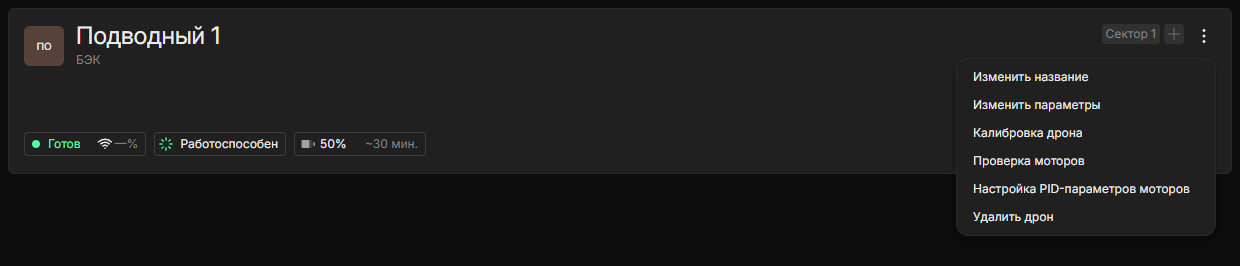
Меню действий
Нажмите «⋮» в правом верхнем углу для доступа к дополнительным действиям. Меню видно участникам с правом «Создание, изменение и удаление дронов организации.» или «Возможность изменять параметры, запуск калибровки, проверка моторов.». Пункты, на которые у участника нет права, в меню не показываются; пункты, недоступные при текущем статусе дрона, видны, но неактивны.
| Пункт | Назначение | Право | Когда доступен |
|---|---|---|---|
| Изменить название | Изменить имя дрона | Создание, изменение и удаление дронов организации. | Всегда |
| Изменить параметры | Окно «Параметры дрона» | Возможность изменять параметры, запуск калибровки, проверка моторов. | Дрон в статусе «Готов» |
| Калибровка дрона | Окно «Калибровка» | Возможность изменять параметры, запуск калибровки, проверка моторов. | Дрон в статусе «Готов» или «Калибруется» |
| Проверка моторов | Окно «Проверка моторов» | Возможность изменять параметры, запуск калибровки, проверка моторов. | Дрон в статусе «Готов» |
| Настройка PID-параметров моторов | Окно «Настройка PID-параметров» | Возможность изменять параметры, запуск калибровки, проверка моторов. | Дрон в статусе «Готов» |
| Удалить дрон | Удалить дрон из системы (с подтверждением) | Создание, изменение и удаление дронов организации. | Всегда |