Создание миссии
Создание миссии — центральный процесс платформы Wheelies. Он позволяет спланировать маршрут дрона, настроить параметры полёта и запустить выполнение задачи.
Создавать миссии могут участники с правом «Создание, изменение и удаление миссии с доступными дронами».
Способы создания
Создать миссию можно несколькими способами:
- Из списка миссий — кнопка «Создать миссию» на странице «Миссии». На вкладке «Шаблоны» та же кнопка называется «Создать шаблон»
- Из списка дронов — пункт «Создать миссию» в меню
⋮строки дрона на странице «Дроны»; дрон будет выбран заранее - Со страницы дрона — кнопка «Создать миссию» в шапке страницы дрона (дрон выбран заранее) или «Быстрый запуск» — миссия ручного управления без диалога создания
- Из шаблона — выбор сохранённого шаблона в диалоге создания
- Из ортофотоплана — пункт «Переснять на миссии» в меню ортофотоплана на странице «Карта»: конструктор откроется с маршрутом и параметрами исходной миссии
Диалог создания
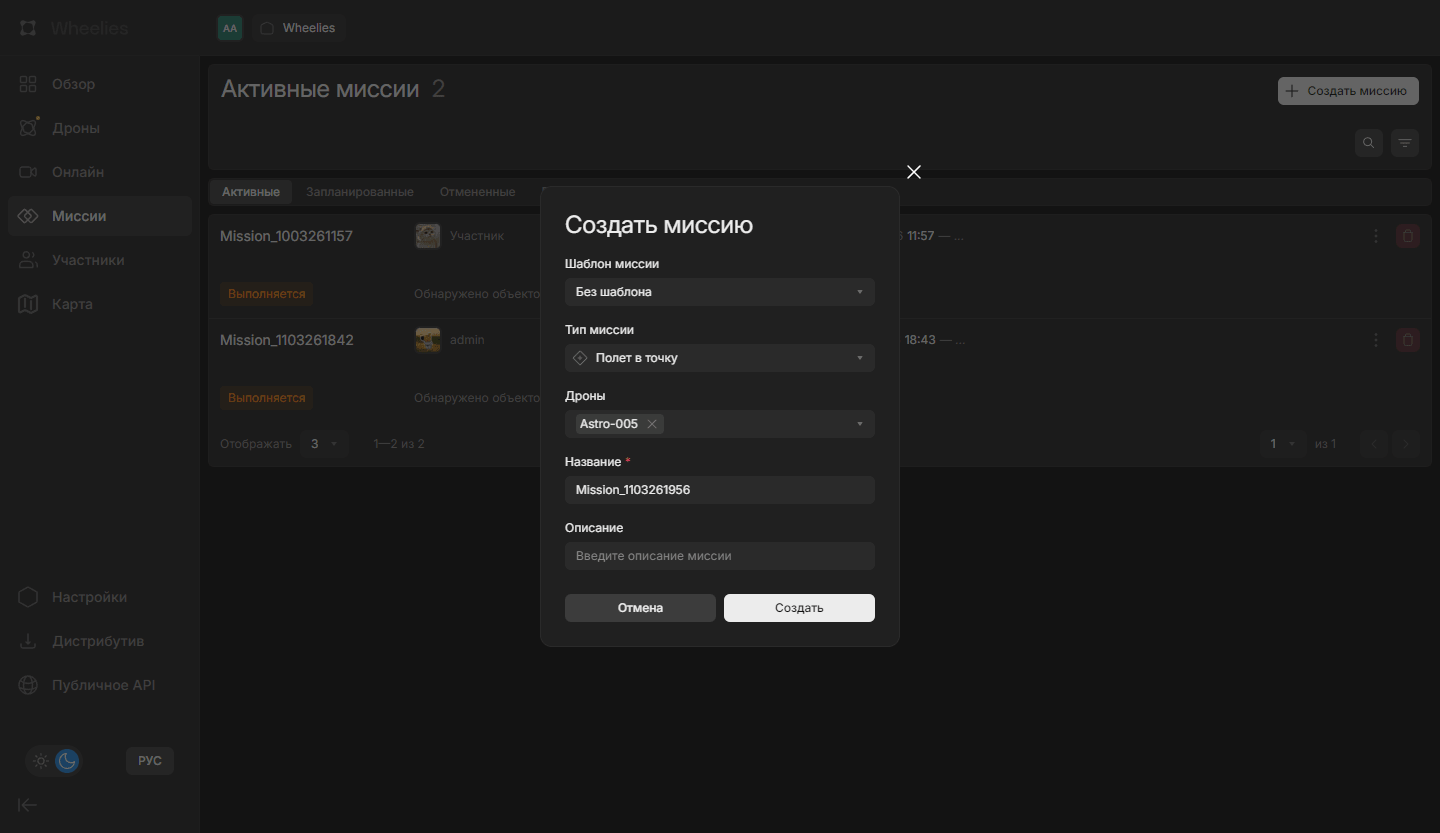
При нажатии «Создать миссию» открывается диалог:
- «Шаблон миссии» — готовый шаблон или
Без шаблона. При выборе шаблона подставляются его тип миссии, маршрут и параметры, а также дроны — если дрон не был выбран заранее (со страницы дрона или из списка дронов). - «Тип миссии» — выбор типа команды, по умолчанию
Перемещение в точку. Если выбран шаблон, тип изменить нельзя. - «Дроны» — выбор одного или нескольких дронов (обязательное поле).
- «Название» — заполняется автоматически (
Mission_+ дата и время), доступно для редактирования (обязательное поле). - «Описание» — пояснение к миссии (необязательно).
Нажмите «Создать» для перехода в конструктор или «Отмена», чтобы закрыть диалог.
При создании шаблона (кнопка «Создать шаблон» на вкладке «Шаблоны») открывается диалог «Создать шаблон»: поля «Шаблон миссии» в нём нет, а название по умолчанию начинается с Template_.
Типы команд миссии
Каждая миссия основана на определённом типе команды, который определяет поведение дрона и способ рисования маршрута на карте. Тип выбирается в диалоге создания; в конструкторе его изменить нельзя.
| Команда | Название | Описание | Тип рисования |
|---|---|---|---|
move_to | Перемещение в точку | Движение к заданной точке | Точка |
coverage | Маршрут по области | Движение по траектории, покрывающей область | Полигон |
by_path | Движение по маршруту | Движение по заданным точкам | Линия |
land | Приземлиться | Приземлиться в текущем месте | Точка на месте дрона, без редактирования |
takeoff | Взлететь на высоту | Взлететь на заданную высоту | Точка на месте дрона, без редактирования |
manual_control | Ручной контроль | Ручной контроль дрона | — |
Команды «Приземлиться» и «Взлететь на высоту» доступны только для воздушных дронов.
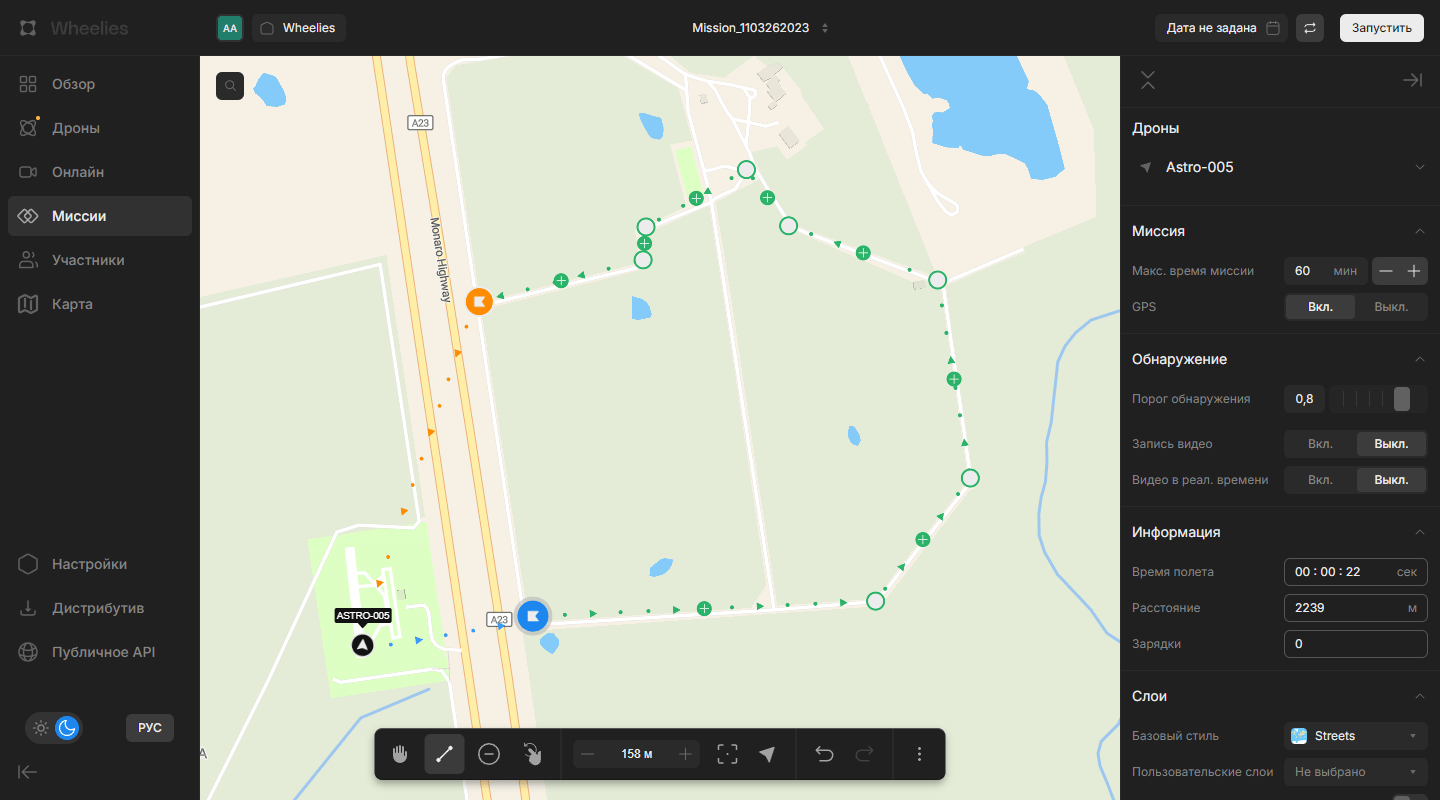
Конструктор миссии
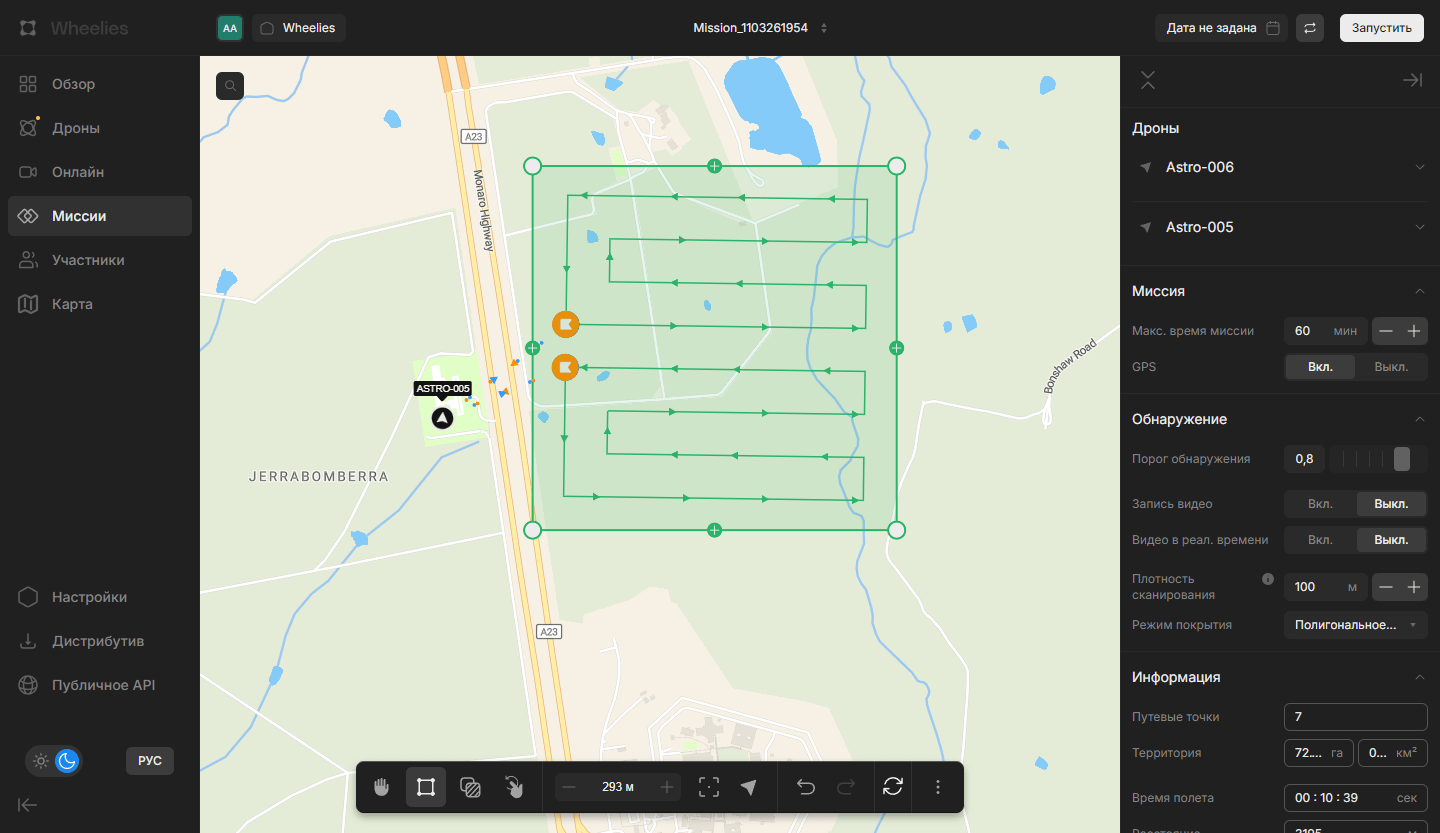
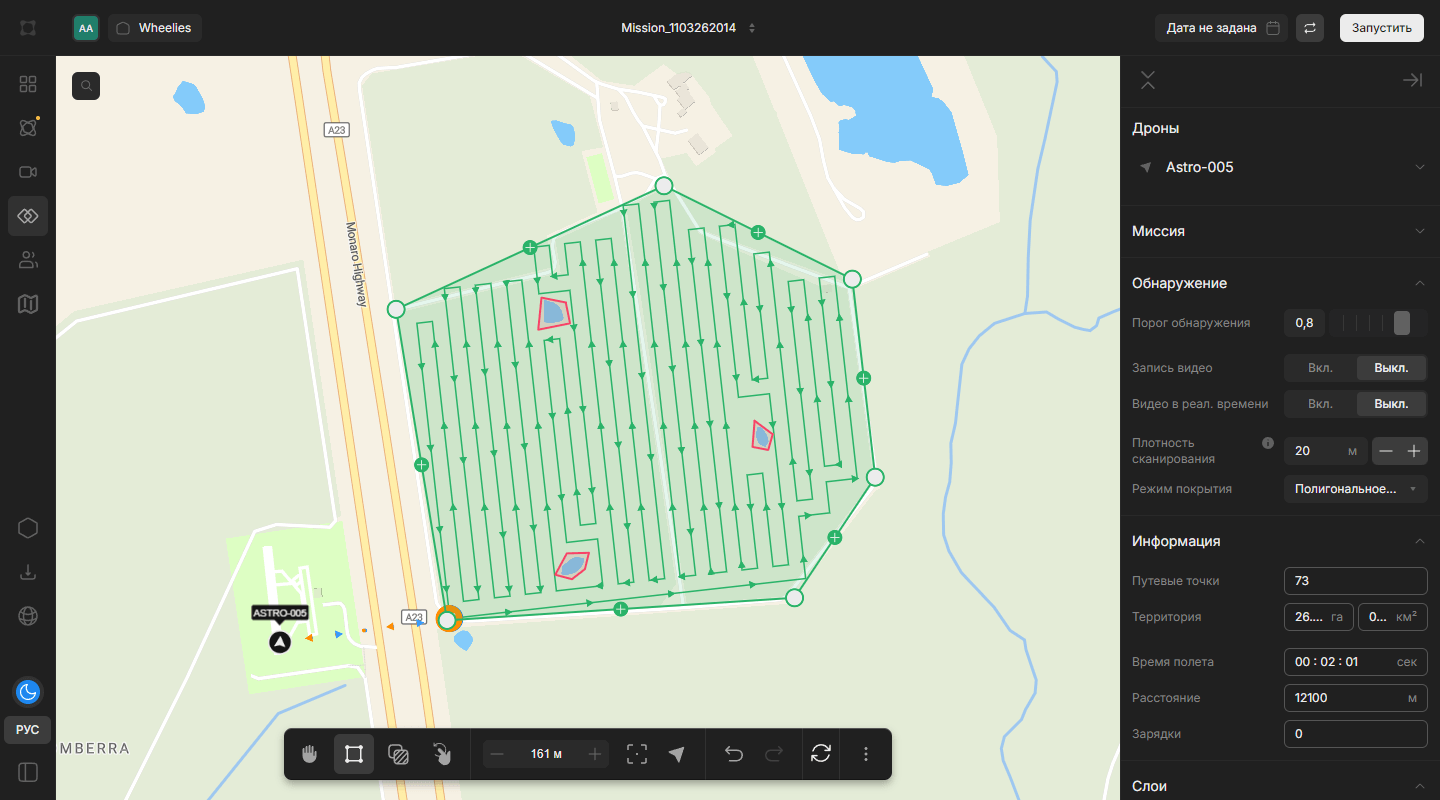
Конструктор состоит из трёх основных блоков:
- Верхняя панель — информация о миссии и управление запуском
- Карта — рабочая область для рисования маршрута. На карте есть поиск по названию или адресу, внизу по центру — панель инструментов
- Правая панель — настройки миссии и дрона
Если координаты дрона не найдены, вместо карты показывается сообщение «Координаты дрона не найдены»: перед первым созданием миссии необходимо включить передачу телеметрии дрона. Запустить миссию в этом случае нельзя.
Панель инструментов карты
Инструменты рисования
Набор инструментов зависит от типа выбранной команды. Для команд «Приземлиться» и «Взлететь на высоту» инструменты рисования не показываются.
 — Только перемещение — режим перемещения по карте без редактирования
 — Редактировать область — редактирование полигона (для
 coverage) — Редактировать негативные зоны — зоны исключения внутри полигона: «Добавить негативную зону» и «Удалить выбранную зону» (для
 coverage) — Редактировать точки — редактирование точки маршрута (для
 move_to) — Редактировать путь — редактирование линии маршрута (для
 by_path) — Удалить выбранную точку — удаление точки из маршрута (для
 by_path). Неактивна, если точка не выбрана или в линии останется меньше двух точек — Вращение элементов — масштабирование и вращение полигона или линии. Неактивна, пока элемент не выбран

Управление масштабом
 — Шкала масштаба — текущий масштаб (м / км / Мм), кнопки «Отдалить карту» и «Приблизить карту»
Навигация
 — Перейти к размеченной области — центрирование карты на миссии
 — Перейти к дрону — центрирование карты на дроне; если дронов несколько, открывается список
Отмена / Возврат
 — Отменить — отмена последнего действия рисования
 — Вернуть — возврат отменённого действия
Отменить можно до четырёх последних действий.
Дополнительные действия
 — Обновить пути миссии — пересчёт путей (для
 coverage) — кнопка
 ⋮открывает меню:- «Загрузить» — загрузка точек из файла
.json(список объектов вида{"long": …, "lat": …}). Точки можно отредактировать в таблице «Точки» перед нажатием «Применить» - «Изменить» — изменение координат выбранного элемента (неактивно, пока элемент не выбран)
- «Загрузить» — загрузка точек из файла
Верхняя панель
Содержит элементы управления миссией:
- Название миссии — по нажатию открывается окно с полями «Название» и «Описание» и кнопкой «Сохранить как шаблон»
- Дата и время — выбор даты и времени запуска (планирование). Пока дата не выбрана, в поле написано «Дата не задана»
- «Периодичность миссий» — настройка повторного выполнения
- Кнопка запуска — «Запустить»; если выбрана дата — «Сохранить»
При редактировании шаблона кнопка запуска называется «Сохранить шаблон», а в окне названия вместо «Сохранить как шаблон» — кнопка «Удалить шаблон» (активна после первого сохранения шаблона).

Планирование запуска
По умолчанию миссия запускается немедленно при нажатии кнопки «Запустить». Чтобы запланировать запуск на определённое время, выберите дату и время в верхней панели:
- Нажмите на поле даты в верхней панели.
- Выберите нужную дату — минимальная дата: текущий момент. При выборе времени, которое уже прошло, система автоматически установит текущее время.
- Установите нужное время.
Выбор применяется сразу. Чтобы убрать дату, нажмите на выбранный день ещё раз. Когда дата выбрана, кнопка запуска называется «Сохранить», а в подсказке указано, когда начнётся миссия.
После сохранения миссия получает статус «Запланирована» и открывается её страница. На странице миссии запланированную миссию можно:
- Изменить — отредактировать название, описание, параметры, дату и расписание до момента запуска (маршрут не меняется)
- Отменить — отменить выполнение
Если дата и время не выбраны, миссия запустится сразу после нажатия кнопки «Запустить».
Повторяющиеся миссии (расписание)
Кнопка «Периодичность миссий» (иконка циклических стрелок) открывает окно «Настройки периодичности». Если расписание задано, кнопка подсвечивается. В поле «Начало» показаны дата и время первого запуска.
Настройки расписания
«Окончание» — определяет, когда прекратить повторение:
| Режим | Описание |
|---|---|
| Никогда | Миссия повторяется бессрочно (по умолчанию) |
| Дата | Повторение прекращается в указанную дату |
| После | Повторение прекращается после заданного количества повторений |
«Повторение» — способ планирования:
| Тип | Описание |
|---|---|
| Еженедельно | Миссия запускается в выбранные дни недели (Пн–Вс). Необходимо выбрать хотя бы один день (по умолчанию) |
| По времени | Миссия повторяется через заданный интервал после окончания предыдущей миссии, в рамках указанного периода активности |
Настройка повторения по времени
При выборе типа «По времени» доступны дополнительные параметры:
- «Каждый» — интервал между запусками в часах и минутах (по умолчанию 1 ч). Отсчитывается после окончания предыдущей миссии
- «Период активности» — временное окно, в рамках которого допускается запуск (по умолчанию
08:00—20:00)
Управление расписанием
- «Сбросить» — удалить настроенное расписание (неактивна, пока расписание не задано)
- «Сохранить» — применить расписание к миссии
Для миссии, которая уже не в статусе «Запланирована», параметры расписания доступны только для просмотра.
Правая панель
Секция «Дроны»
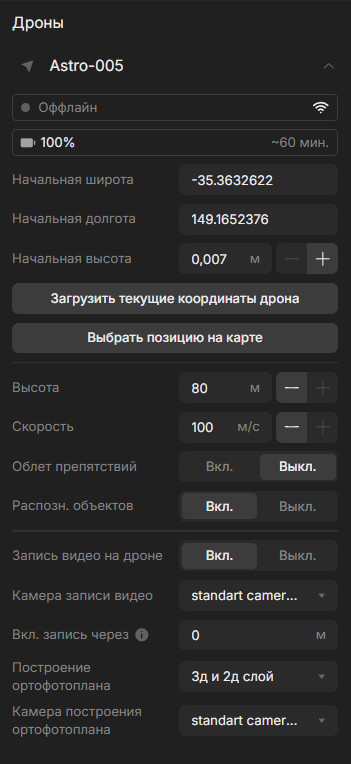
Для каждого выбранного дрона отображается отдельный раскрывающийся блок с индивидуальными параметрами. Кнопка в заголовке блока перемещает карту к дрону.
Состояние дрона
- Статус — текущий статус дрона
- Уровень заряда батареи — процент заряда и оставшееся время полёта в минутах
Начальная позиция
Блок показывается, когда в секции «Миссия» выключен «GPS»:
- «Начальная широта» — координата широты точки старта (поддерживает различные форматы координат)
- «Начальная долгота» — координата долготы точки старта
- «Начальная высота» — высота взлёта (м), ограничена максимальной высотой дрона. Только для воздушных дронов
- «Загрузить текущие координаты дрона» — автоматическое заполнение координат из телеметрии дрона
- «Выбрать позицию на карте» — установка начальной точки кликом по карте
Параметры полёта
- «Высота» — высота полёта (м), по умолчанию — максимальная высота дрона. Только для воздушных дронов
- «Скорость» — скорость полёта (м/с), по умолчанию — максимальная скорость модели дрона
- «Облет препятствий» — включение/отключение облёта препятствий; при включении выбирается «Камера облета препятствий»
- «Распозн. объектов» — включение/отключение распознавания объектов во время полёта; при включении выбирается «Камера для распозн.»
Запись видео на дроне
- «Запись видео на дроне» — включение/отключение записи видео непосредственно на дроне
- «Камера записи видео» — выбор камеры из доступных камер дрона
- «Вкл. запись через» — расстояние (м) от стартовой точки, после которого начинается запись. Запись завершается при возвращении, когда до точки старта останется то же расстояние
Построение ортофотоплана
Настройка доступна для команд «Маршрут по области» (coverage) и «Движение по маршруту» (by_path):
- «Построение ортофотоплана» — выбор режима:
- Выкл. — ортофотоплан не создаётся (по умолчанию)
- Только 2D слой — создание 2D-ортофотоплана
- 3D и 2D слой — создание 3D-модели и 2D-ортофотоплана
- «Камера построения ортофотоплана» — выбор камеры, с которой будут сниматься кадры для построения
Для получения качественного ортофотоплана рекомендуется использовать команду «Маршрут по области» (coverage) с достаточной плотностью сканирования. Подробнее — в разделе Ортофотоплан.
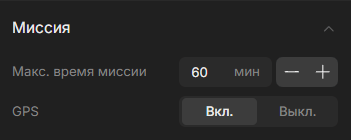
Секция «Миссия»
| Параметр | Описание |
|---|---|
| Макс. время миссии | Ограничение времени выполнения миссии в минутах (по умолчанию 60 мин). Минимальное значение — 0.1 мин |
| GPS | Включение или отключение GPS-навигации (по умолчанию включено). При выключении в секции «Дроны» появляется начальная позиция |
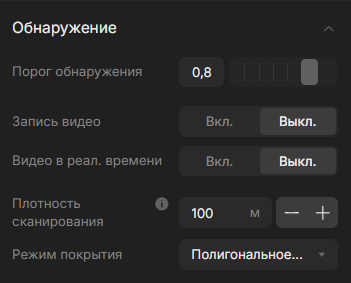
Секция «Обнаружение»
| Параметр | Описание |
|---|---|
| Порог обнаружения | Порог срабатывания детекции (от 0 до 1, по умолчанию 0.8). Чем выше значение, тем точнее, но реже срабатывание |
| Запись видео | Включение/отключение записи видеопотока |
| Видео в реал. времени | Включение/отключение трансляции видео с дрона |
Для команды «Маршрут по области» (coverage) доступны дополнительные параметры:
| Параметр | Описание |
|---|---|
| Плотность сканирования | Расстояние между линиями полёта (м), по умолчанию 100 м. Чем меньше значение, тем детальнее покрытие. Минимум — 1 м |
| Режим покрытия | Способ построения маршрута: «Полигональное покрытие» (по умолчанию) — маршрут строго внутри полигона; «Лучшее покрытие» — оптимальное покрытие с возможным выходом за границы |
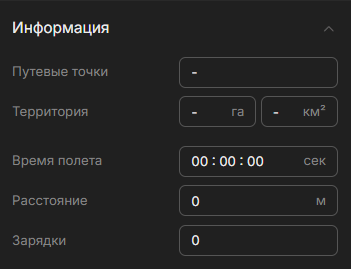
Секция «Информация»
Рассчитанные системой параметры полёта для текущего дрона. Данный блок недоступен для редактирования. Для команд «Приземлиться» и «Взлететь на высоту» секция не показывается.
| Параметр | Описание |
|---|---|
| Путевые точки | Количество точек в маршруте (для coverage) |
| Территория | Площадь области в гектарах и квадратных километрах (для coverage) |
| Расчётное время | Расчётное время выполнения миссии |
| Расстояние | Общая длина маршрута с возвратом к точке старта (м) |
| Зарядки | Расчётное количество необходимых зарядов батареи |
Секция «Слои»
В интерфейсе секция называется «Карта»:
- «Базовый стиль» — стиль карты: Streets, Bright, Maptiler streets, Maptiler OpenStreetMap
- «Пользовательские слои» — отображение ортофотопланов на карте: выбор из списка или интерактивный режим, в котором отображаются все пользовательские слои
- «Отображать миссии» — при включении появляется список миссий организации с поиском; на карте показываются выбранные в нём миссии
- «Названия дронов» — показ подписей дронов на карте
Секция «Настройки»
- «Логи дронов» — показ окна с логами дронов
- «GSD» — показ виджета GSD (если хотя бы у одного дрона включено построение ортофотоплана)
Режим ручного управления
При выборе команды manual_control конструктор переключается в режим ручного управления: инструменты рисования и панель инструментов карты скрываются, маршрут не задаётся. Такую миссию быстрее всего создать кнопкой «Быстрый запуск» на странице дрона.
Запуск миссии
Нажмите кнопку «Запустить» на верхней панели для отправки дрона на миссию (или «Сохранить», если выбрана дата запуска). После этого откроется страница миссии.
Ортофотоплан
Ортофотоплан — это геопривязанное изображение местности, собранное из множества снимков, сделанных дроном во время полёта. Используется для детального анализа территории, измерений и визуального контроля.
Как создать ортофотоплан
- Создайте миссию с типом команды «Маршрут по области» (
coverage) или «Движение по маршруту» (by_path). - Нарисуйте область (или маршрут) на карте, которую необходимо отснять.
- Для «Маршрут по области» настройте плотность сканирования в секции «Обнаружение» — чем меньше значение, тем выше детализация ортофотоплана, но дольше полёт.
- В секции «Дроны» выберите «Построение ортофотоплана»:
- Только 2D слой — для плоского ортофотоплана
- 3D и 2D слой — для 3D-модели и ортофотоплана
- Выберите «Камера построения ортофотоплана».
- Запустите миссию.
После завершения миссии ортофотоплан будет автоматически построен и станет доступен в медиафайлах дрона и на странице «Карта» (вкладка «Ортофотопланы»).
Чтобы переснять ортофотоплан, выберите «Переснять на миссии» в его меню на странице «Карта» (пункт есть, если ортофотоплан построен по миссии): конструктор откроется с маршрутом и параметрами исходной миссии, новая съёмка будет привязана к предыдущей версии. «Запись видео» при этом включается, а начальные координаты дронов сбрасываются.
Для наилучшего качества ортофотоплана рекомендуется:
- Использовать плотность сканирования 5–15 м в зависимости от высоты полёта
- Выбирать камеру с наибольшим разрешением
- Выполнять полёт при хорошем освещении