Страница дрона — Медиа
Вкладка «Медиа» содержит фото, видео и ортофотопланы, снятые дроном. Медиафайлы сгруппированы по миссиям.
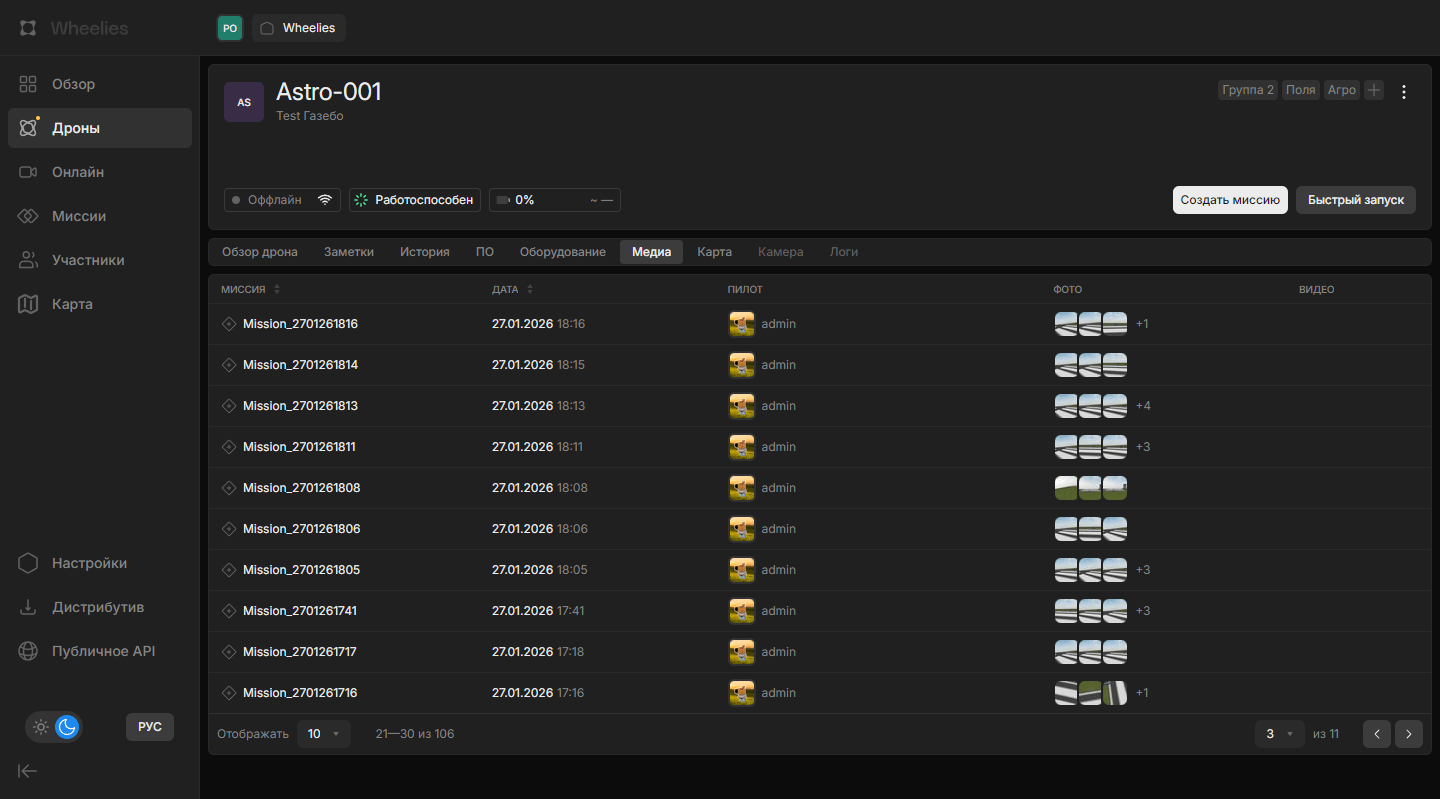
Список миссий с медиа
Таблица миссий дрона (по 20 на странице, по умолчанию сначала последние):
| Столбец | Описание |
|---|---|
| Миссия | Название миссии (сортируемый) |
| Дата | Дата и время начала миссии (сортируемый) |
| Пилот | Аватар и имя оператора |
| Фото | Миниатюры первых 3 фото и «+N», если их больше |
| Видео | Миниатюры первых 3 видео и «+N», если их больше |
Щелкните на строку, чтобы открыть медиафайлы миссии. Если миссий нет, отображается «Нет данных».
Просмотр медиафайлов миссии
При выборе миссии открывается галерея с медиафайлами. В верхней части отображается:
- Кнопка со стрелкой — возврат к списку миссий
- Название миссии со стрелкой — переход на страницу миссии
- Дата и время начала миссии
- Пилот — аватар и имя оператора
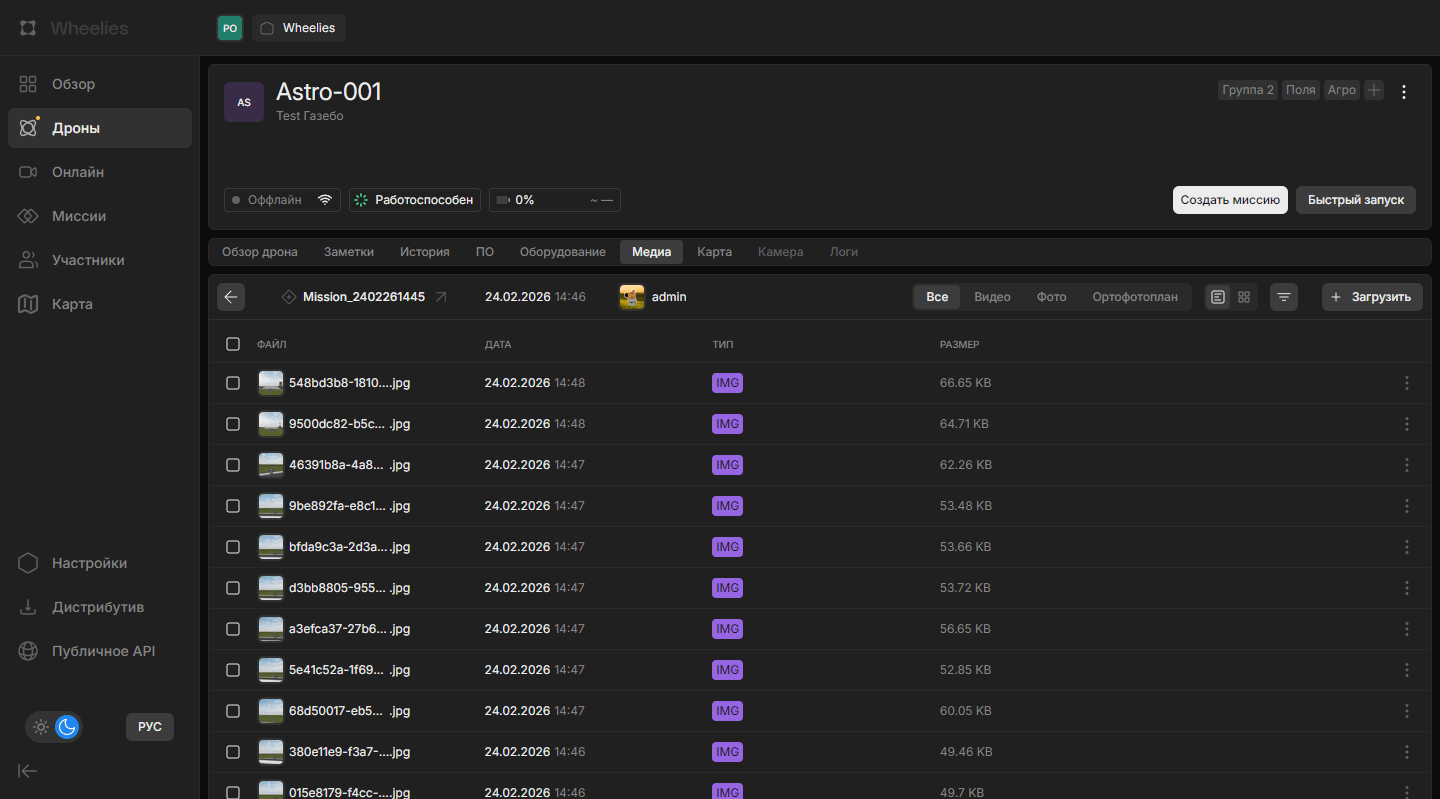
Фильтры типов контента
- «Все» — все медиафайлы
- «Видео» — только видеозаписи
- «Фото» — только фотографии
- «Ортофотоплан» — только ортофотопланы, построенные по результатам миссии
Расширенные фильтры
Кнопка фильтра справа от переключателя вида открывает панель:
- «Найти» — поиск по названию файла
- «Только важные» — показывать только файлы, отмеченные важными
- Сортировка — «Дата» (по умолчанию), «Важные», «Название» или «Размер»; кнопка рядом меняет направление
Режимы отображения
Переключатель из двух иконок:
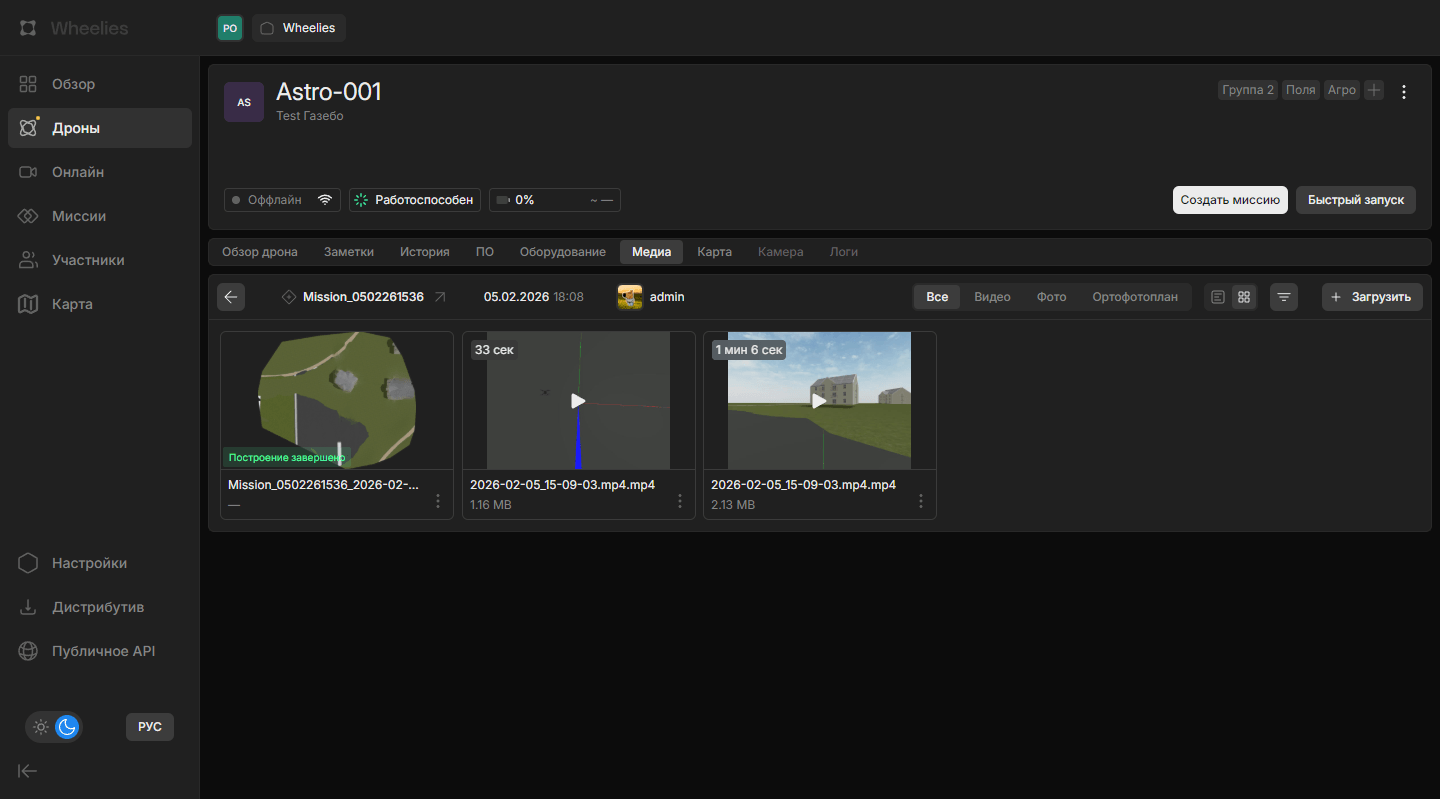
- Таблица (по умолчанию) — столбцы «Файл» (флажок важности, миниатюра, имя), «Дата», «Тип» (
IMG,VIDEOс длительностью,OBJ), «Размер», статус построения (для ортофотопланов) и меню⋮ - Сетка — карточки с миниатюрой, названием и размером; у видео — длительность, у ортофотоплана — статус построения
Если подходящих файлов нет, отображается «Список пуст».
Действия с файлами
Меню ⋮ файла:
- «Информация о файле» — название, дата, размер и тип
- «Открыть» — полноэкранный просмотр
- «Скачать» — для фото и видео
- «Переименовать» — изменение названия файла
- «Отметить важной» / «Отметить не важной»
- «Скачать как» — для ортофотоплана: «Ортофото» (png, tiff), «Модель» (gltf, obj), «Облако точек» (ply) — в зависимости от того, что построено
- «Удалить» — с подтверждением
В режиме таблицы можно отметить несколько файлов флажками (кроме ортофотопланов): внизу появляется панель «Отменить выбор», «Отметить важными», «Отметить не важными», «Удалить».
Полноэкранный просмотр
Щелкните на файл, чтобы открыть его на весь экран. Между файлами можно переходить стрелками ‹ › или клавишами ← / →; вверху показан номер файла и меню ⋮ с теми же действиями.
Видео воспроизводится в плеере: перемотка на 10 секунд, звук, скорость воспроизведения, а также кнопки «Сделать скриншот» (сохранить кадр как фото) и «Сохранить отрезок видео» (сохранить фрагмент как отдельное видео).
Ортофотопланы в медиа
Если при создании миссии было включено построение ортофотоплана, ортофотоплан появляется в галерее миссии со статусом построения: «Построение не начато», «Построение в очереди», «Построение начато», «Ошибка построения», «Построение завершено», «Построение отменено». Для поиска используйте фильтр «Ортофотоплан».
В полноэкранном просмотре ортофотоплан показывается как изображение; если построена 3D-модель, можно переключиться между «Ортофото» и «Модель».
Ортофотопланы также доступны на странице «Карта» во вкладке «Ортофотопланы», где их можно наложить на базовую карту.
Загрузка медиа
Нажмите кнопку «Загрузить» в шапке галереи, чтобы добавить фотографии с компьютера к миссии. Поддерживаемые форматы: .jpg, .jpeg, .png. Максимальный размер файла — 10 МБ. Можно выбрать несколько файлов.
Помечайте важные медиафайлы — используйте фильтр «Только важные» для быстрого доступа к ключевым материалам.