Страница дрона — Программное обеспечение
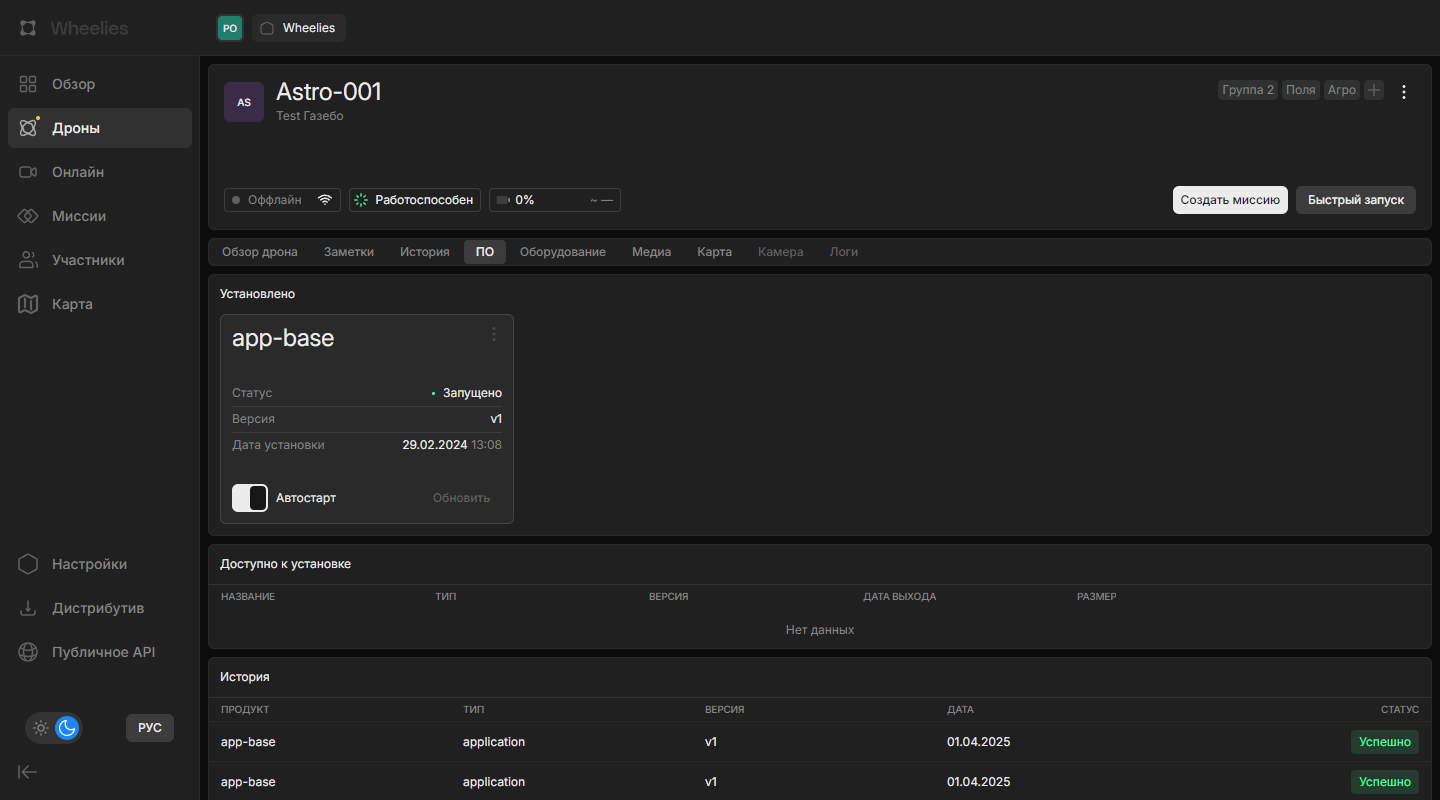
Вкладка «ПО» предназначена для управления программным обеспечением дрона, моделями обнаружения объектов и переменными. Вкладка состоит из блоков: «Бортовой компьютер», «Установлено», «Доступно к установке», «История», «Модели обнаружения объектов» и «Переменные».
Бортовой компьютер
Блок показывает «Модель» и «Тип» (Jetson или Orange Pi) бортового компьютера дрона. Если эти данные не переданы, блок не отображается.
Установленное ПО
Блок «Установлено» содержит карточки ПО, установленного на дроне. На карточке указаны:
- Название ПО
- «Статус» —
Запущено,Не установлено,ОстановленоилиУдалено - «Версия» — установленная версия
- «Дата установки» — дата и время
Для ПО в статусе Запущено или Остановлено доступна кнопка «Проверить наличие обновлений». Она открывает окно с текущей версией и датой релиза. Если есть новые версии, в окне показывается их список: выберите версию и нажмите «Установить». Если обновлений нет, показывается сообщение «Установлена актуальная версия ПО.»
Если ПО не установлено, отображается сообщение «Не найдено установленного ПО».
Доступное к установке
Блок «Доступно к установке» — таблица ПО из каталога (по 10 записей на странице) со столбцами «Название», «Тип», «Версия», «Дата выхода» и «Размер». Об установке ПО Wheelies — в «Кратком руководстве по установке ПО Wheelies».
В строке ПО доступны:
- «Установить» — установка последней версии. В окне подтверждения можно включить «Включить автостарт?», затем нажать «Установить»
⋮→ «Показать версии» — выбор конкретной версии из списка и её установка
История
Блок «История» — журнал операций установки ПО на дрон (по 10 записей на странице):
| Столбец | Описание |
|---|---|
| Продукт | Название ПО |
| Тип | Тип ПО |
| Версия | Устанавливаемая версия |
| Дата | Дата операции |
| Статус | Успешно, Ошибка или Загружается |
Модели обнаружения объектов
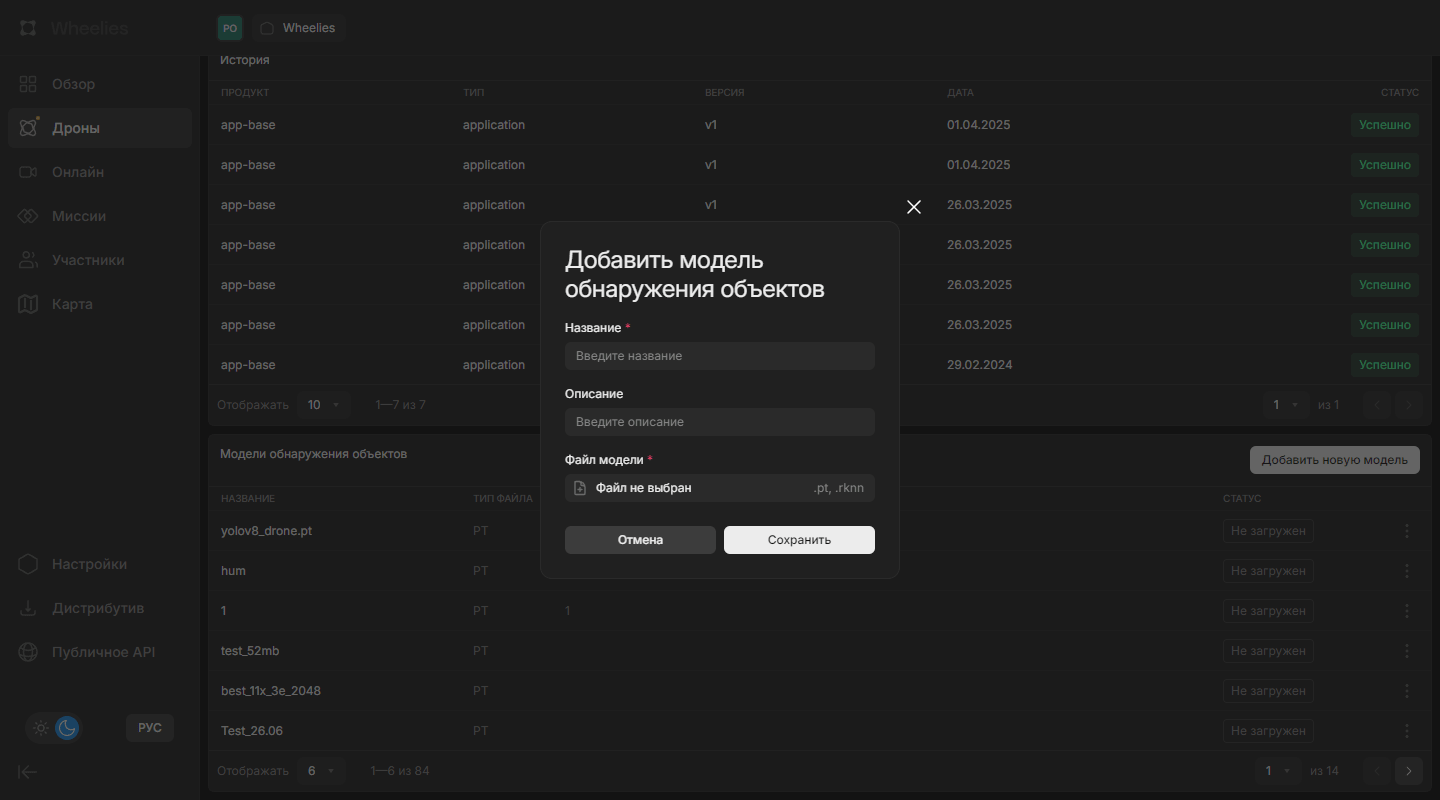
Блок «Модели обнаружения объектов» — таблица моделей нейросетей для детекции (по 6 записей на странице) со столбцами «Название», «Тип файла» (PT, RKNN, ENGINE), «Описание» и «Статус»:
| Статус | Описание |
|---|---|
Не загружен | Модель есть на сервере, но не загружена на дрон |
Загружается | Модель загружается на дрон (с процентом) |
Загружен | Модель загружена на дрон |
Активен | Модель используется дроном |
Конвертируется | Модель конвертируется в .engine (с процентом) |
В таблице также показываются файлы, которые есть на дроне, но удалены с сервера.
Кнопка фильтра открывает панель: «Тип БК» (Jetson (.pt) / Orange Pi (.rknn)) и переключатель «По типу дрона» (включён по умолчанию — показываются модели, подходящие бортовому компьютеру дрона).
Добавление модели
Кнопка доступна участникам с правом «Управление моделями обнаружения организации.».
- Нажмите «Добавить новую модель».
- В окне «Добавить модель обнаружения объектов» укажите «Название» (обязательно) и «Описание» (необязательно).
- Выберите «Файл модели» —
.ptили.rknn, до 5000 МБ. Для модели.rknnтакже нужен «Файл классов» (.yamlили.txt). - Нажмите «Сохранить» или «Отмена», чтобы закрыть окно.
Управление моделями
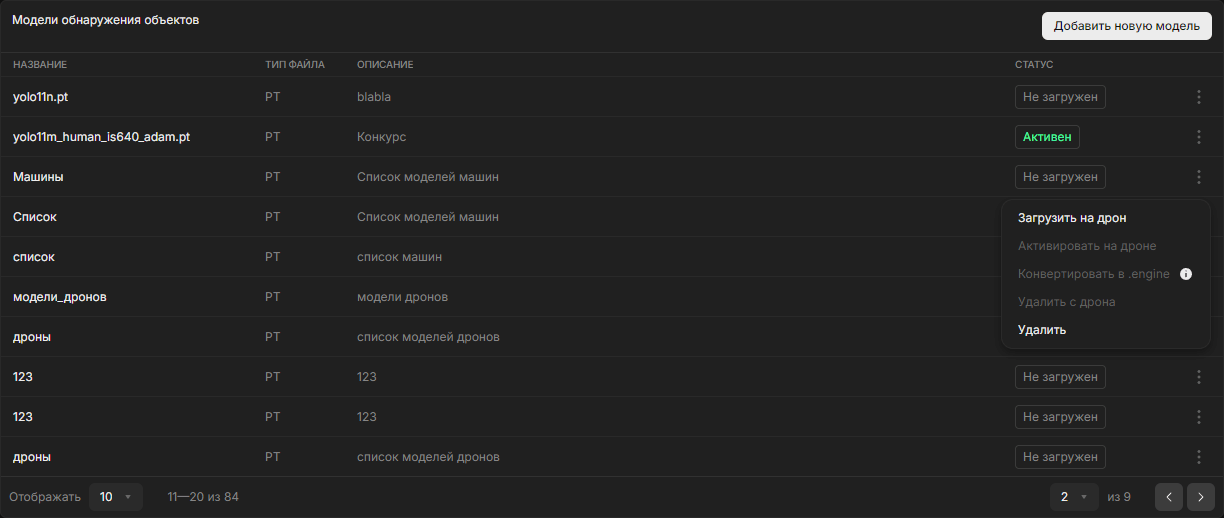
Кнопка ⋮ в строке модели открывает меню. Пункты, недоступные для текущего состояния модели, неактивны:
| Пункт | Назначение | Право |
|---|---|---|
| «Загрузить на дрон» | Загрузить модель с сервера на дрон | Управление моделями обнаружения дрона. |
| «Активировать на дроне» | Сделать загруженную модель активной | Управление моделями обнаружения дрона. |
| «Конвертировать в .engine» | Преобразовать модель .pt в формат .engine для более быстрой работы на дроне (TensorRT) | Управление моделями обнаружения дрона. |
| «Остановить конвертацию» | Прервать конвертацию (показывается во время конвертации) | Управление моделями обнаружения дрона. |
| «Удалить с дрона» | Удалить файл модели с дрона | Управление моделями обнаружения дрона. |
| «Удалить» | Удалить модель с сервера с подтверждением «Удалить модель?»; на дроне она остаётся, если была загружена. Системные модели удалить нельзя | Управление моделями обнаружения организации. |
Действия «Загрузить на дрон», «Активировать на дроне», «Конвертировать в .engine» и «Удалить с дрона» выполняются сразу, без подтверждения; о результате приходит уведомление.
Переменные
Блок «Переменные» — таблица переменных дрона (по 20 на странице) со столбцами «Название», «Код», «Тип данных», «Тип», «Наследована», «Подключение» и «Пины». Кнопка фильтра позволяет отобрать переменные по типу, подключению и признаку «Активна».
Кнопка «Создать переменную» открывает окно «Создание переменной», нажатие на строку — окно «Редактирование переменной» с группами полей «Основные», «Пины» и «Параметры». Если переменных нет, отображается сообщение «Нет переменных».